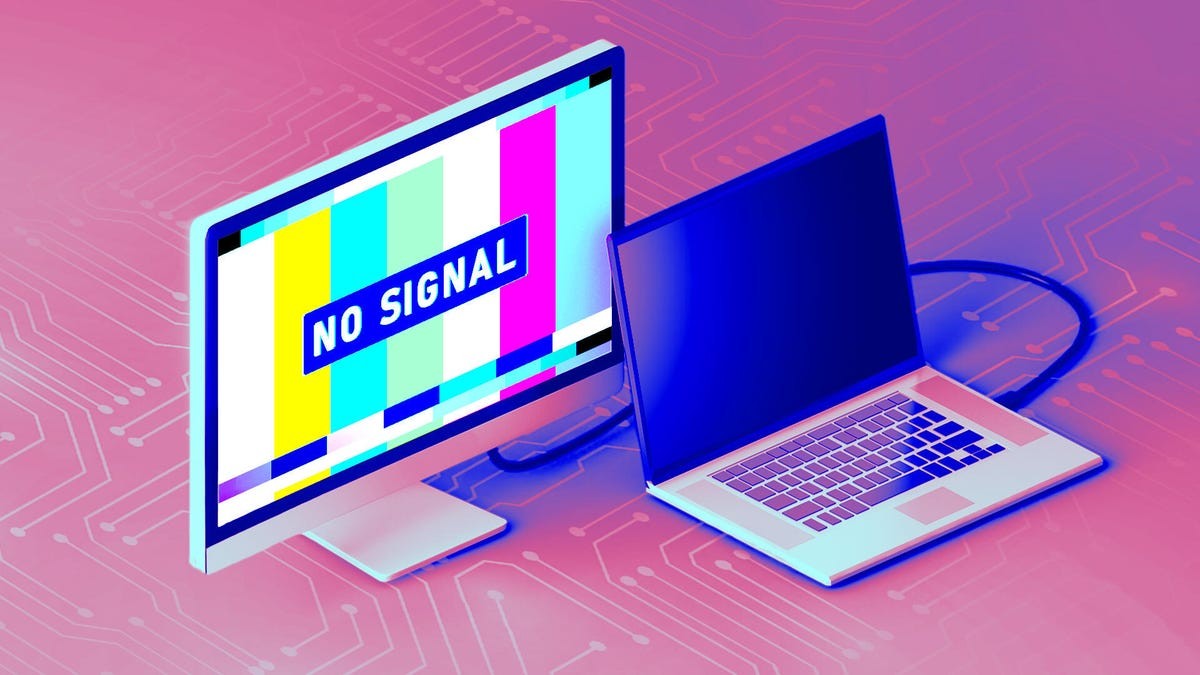
Os laptops se tornaram ferramentas essenciais para o trabalho moderno e a produtividade, mas muitas vezes é necessário contar com monitores externos para um uso confortável e de longo prazo. Quando um monitor deixa de exibir repentinamente o sinal do seu laptop, a frustração é real. Felizmente, a grande maioria destes problemas são simples de resolver. Este guia descreve uma abordagem sistemática para diagnosticar e corrigir um erro “nenhuma exibição detectada”, com base em insights de fabricantes de monitores como Asus e ViewSonic.
Primeiros passos: alimentação e conexões
As causas mais comuns de uma tela em branco são surpreendentemente básicas. Sempre verifique se o monitor e o laptop estão ligados e se o cabo de conexão está firmemente conectado a ambos os dispositivos. Os cabos podem ficar soltos e os cabos de alimentação passam facilmente despercebidos. Muitas vezes, uma simples reinicialização de ambos os dispositivos pode resolver problemas temporários. Se estiver usando uma docking station ou hub USB, verifique também a fonte de alimentação e as conexões.
Seleção de entrada: o culpado oculto
Depois que a alimentação e as conexões forem confirmadas, certifique-se de que o monitor esteja configurado para a fonte de entrada correta. A maioria dos monitores possui múltiplas entradas (HDMI, DisplayPort, USB-C) e o monitor deve ser configurado para corresponder ao cabo conectado ao seu laptop. Use os botões físicos ou o controle remoto do monitor para percorrer as opções de entrada até que a tela apareça.
Noções básicas sobre conexões de exibição
Hoje, HDMI é o tipo de conexão mais comum, mas DisplayPort e Mini DisplayPort também são comuns. O USB-C surgiu como uma opção versátil, capaz de lidar com sinais de energia, dados e vídeo por meio de um único cabo. No entanto, nem todas as portas e cabos USB-C são iguais. Alguns cabos USB-C são somente para alimentação e algumas portas de laptop podem não suportar saída de vídeo. Experimente uma porta USB-C diferente ou use o cabo que acompanha o monitor para garantir a compatibilidade. Considere uma redefinição completa das configurações do monitor usando a exibição na tela para reverter aos padrões iniciais.
Inspecionando o cabo quanto a danos
Se a solução básica de problemas falhar, examine o próprio cabo. Procure danos físicos, como cortes, desgaste ou dobras. Cabos danificados podem causar perda de sinal intermitente ou completa. Inspecione os pinos de metal em ambas as extremidades quanto a dobras ou corrosão. Mesmo pequenos danos podem interromper a conexão.
Isolando o problema: testando com alternativas
Para determinar se o problema está no laptop, monitor ou cabo, teste configurações alternativas:
- Conecte seu laptop a um monitor diferente usando um cabo que esteja funcionando. Se a imagem aparecer, o monitor ou cabo original provavelmente está com defeito.
- Conecte um laptop ou dispositivo diferente ao monitor suspeito. Se a tela funcionar, o problema reside na saída do laptop original.
Software e drivers: um problema menos comum
Falhas de software podem ocasionalmente causar problemas de exibição, principalmente em placas gráficas. Certifique-se de que o sistema operacional do seu laptop (Windows ou macOS) esteja atualizado. Além disso, atualize os drivers da sua placa gráfica (Intel, Nvidia, AMD) por meio do software dedicado. Drivers desatualizados ou corrompidos podem causar problemas de incompatibilidade, especialmente após atualizações do sistema.
Último recurso: substituição
Se todas as etapas de solução de problemas falharem, o monitor poderá estar com defeito. Embora frustrante, às vezes a falha de hardware é inevitável. Nesses casos, a substituição do monitor é a única opção restante.
Resumindo: A maioria dos problemas do monitor são fáceis de corrigir com verificações básicas. Uma abordagem sistemática – começando com energia e conexões e depois passando para testes de software e hardware – geralmente resolverá o problema.