As atualizações mais recentes do iOS da Apple, começando com o iOS 18 e continuando até o iOS 26, expandiram significativamente as opções de personalização da tela inicial, permitindo aos usuários personalizar sua experiência no iPhone como nunca antes. Isso inclui ajustes na aparência do ícone do aplicativo, clareza do widget e layout geral. As mudanças foram projetadas para dar aos usuários maior controle sobre a aparência de seus dispositivos, com base em recursos de personalização anteriores.
Removendo rótulos de aplicativos para uma aparência mais limpa
Uma das mudanças mais visíveis é a capacidade de ocultar rótulos de aplicativos abaixo dos ícones. Isso cria uma estética minimalista que muitos usuários preferem.
Para remover rótulos:
- Entre no “modo jiggle” mantendo pressionado o fundo da tela inicial até que os aplicativos comecem a tremer.
- Toque no botão “Editar” no canto superior esquerdo.
- Selecione “Personalizar” na parte inferior da tela.
- Toque nos dois ícones quadrados no canto superior direito para ativar ou desativar os rótulos dos aplicativos.
Esse recurso oferece uma aparência mais limpa e simplificada e pode ser facilmente revertido, se desejado.
Alterando o ícone do aplicativo e as cores do widget
O iOS agora permite alterar o esquema de cores dos ícones e widgets de aplicativos com quatro opções principais: Padrão, Escuro, Claro e Colorido.
- O modo escuro aplica um fundo quase preto a aplicativos Apple originais (Mensagens, Safari) e alguns aplicativos de terceiros (YouTube, Bluesky). Isso também pode reduzir o consumo de energia da tela e prolongar a vida útil da bateria.
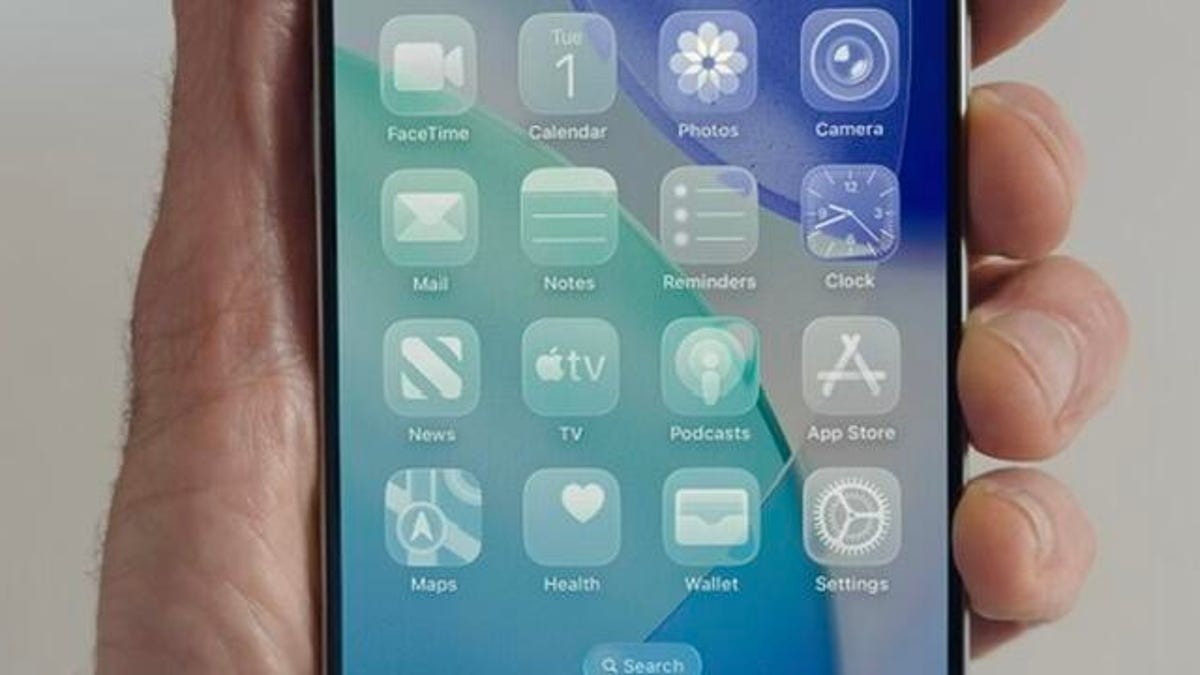
- Clear torna os ícones e widgets quase translúcidos, proporcionando uma aparência sutil e moderna.
- Tinted permite escolher um matiz personalizado em uma escala de gradiente ou usar a ferramenta conta-gotas para combinar com a cor de fundo. Isso permite esquemas de cores altamente personalizados.
- As opções adicionais incluem tons claros ou escuros para os modos claro e matizado, bem como uma configuração automática que se ajusta com base na preferência do modo claro ou escuro do seu sistema.
Organizando aplicativos para layout ideal
Embora a funcionalidade principal de organização do aplicativo permaneça semelhante, as opções de personalização expandidas incentivam a experimentação com o layout. Os usuários ainda podem arrastar e soltar aplicativos nas posições desejadas, criando arranjos exclusivos.
Considere estes pontos:
- O sistema de grade evita a sobreposição ou o posicionamento excessivamente próximo do aplicativo.
- Aplicativos ampliados criam espaçamento entre o dock e a linha inferior de ícones, embora essas lacunas não possam ser preenchidas.
- A preferência pessoal deve orientar as decisões de layout; por exemplo, usuários destros podem preferir colocar os aplicativos usados com frequência no lado direito da tela para facilitar o acesso.
Essas alterações têm como objetivo capacitar os usuários a criar uma tela inicial que reflita seu estilo e preferências individuais. Os novos recursos de personalização representam uma mudança em direção a um maior controle e personalização do usuário no ecossistema iOS.