A ferramenta de criação de mídia do Windows 11 é o utilitário oficial da Microsoft para criar mídia de instalação inicializável. Esta não é uma caixa misteriosa. Este é um script simples que baixa uma imagem oficial limpa do Windows 11 e a grava em uma unidade USB ou a salva como um arquivo ISO.
Por que isso é importante? Porque elimina o intermediário. Este software está disponível diretamente na Microsoft. Não há ajustes de terceiros. Nenhum bloatware incluído. É apenas um sistema operacional bruto. Isto é importante para a segurança. Isto é importante para a consistência. Isso é importante se você estiver reinstalando o computador após uma falha de hardware ou construindo uma nova máquina do zero.
Esta ferramenta garante que a mídia de instalação adquirida esteja livre de programas desnecessários e corrompidos.
Por que usar ferramentas de criação de mídia?
Existem duas razões principais pelas quais a maioria dos usuários extrai essa ferramenta de seus arquivos.
- Reinstalar: A unidade está corrompida. O registro está bagunçado. Eu quero uma ficha limpa.
- Atualização: estou atualizando do Windows 10 para o Windows 11 e quero pular a fila normal de notificação de atualização do Windows.
Esta ferramenta orienta você durante todo o processo. Ele perguntará o que você deseja fazer. 英语を电视します。 Estou lidando com escrita. Essa consistência é crítica para profissionais de TI que gerenciam diversas máquinas. Para o usuário médio, reduz o risco de cometer erros bobos. Não são necessários conhecimentos avançados de informática. Tudo que você precisa é de um pendrive e um pouco de paciência.
Se o Windows Update atrasar, o caminho de atualização também será forçado. Os servidores da Microsoft podem levar algum tempo para enviar notificações de atualização. A ferramenta de criação de mídia não está aguardando permissão. Tem tudo que você precisa para realizar o trabalho.
Compatibilidade: somente Windows (por enquanto)
Este é o problema. Esta ferramenta é executada no Windows. Projetado especificamente para Windows 10. Versões mais antigas podem funcionar com atualizações adequadas, mas não tenha muitas esperanças.
Não funciona no macOS. Não funciona no Linux. Não funciona em Android ou iOS. Se você estiver tentando criar uma unidade inicializável do Windows 11 a partir de um Mac, esta ferramenta não o ajudará diretamente.
Os usuários de Mac devem escolher a rota manual. Baixe a imagem ISO do site da Microsoft. Em seguida, use uma ferramenta de terceiros como Etcher ou BalenaEtcher para gravar o ISO na unidade USB. São 2 etapas em vez de 1 etapa. Mas funciona.
Como obtê-lo e como usá-lo
A instalação é praticamente inexistente. Baixe o arquivo executável do site oficial da Microsoft. Clique duas vezes nele。 é isso. Não existe mágica “próximo, próximo, pronto”. Não há chaves de registro ocultas para atrapalhar o sistema após a instalação. A ferramenta fica na RAM durante o uso e depois desaparece.
A interface do usuário é muito simples.
- Aceite os termos da licença.
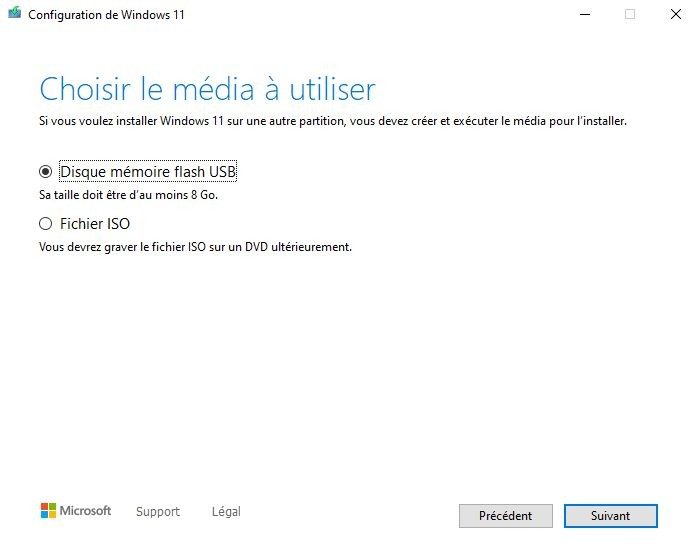
- Selecione o caminho: arquivo USB ou ISO.
- Selecione a unidade.
- espere.
O software cria mídia de forma independente. Você pode fechar a janela ou fazer outras coisas. O download e a confirmação ocorrem em segundo plano. Esta eficiência faz com que ainda seja o método preferido para instalações limpas.
Requisitos de hardware e TPM 2.0
Você não pode instalar o Windows 11 em laptops de 2013 ou mais recentes. A Microsoft possui requisitos rígidos de hardware. A ferramenta verifica isso, mas você precisa saber o que são.
O mais importante é TPM 2.0 。 Trusted Platform Module versão 2.0. O chip de segurança é exigido pelo Windows 11. Se sua placa-mãe não tiver Windows 10, você pode ficar preso no Windows 10. Ou terá que despender muito esforço para ignorar a verificação (não recomendado para usuários casuais).
セキュア ロート も アタアでです。 Este é um recurso do firmware UEFI que impede o carregamento de malware durante a inicialização.
Verifique seu hardware antes de começar a baixar gigabytes de dados. Use ferramentas como o PC Health Check da Microsoft. Eles dirão se você se qualifica. Se você vir “Não”, a ferramenta de criação de mídia ainda poderá ser instalada, mas você poderá encontrar erros ou funcionalidades ausentes posteriormente. Por favor, não perca seu tempo.
Custo e licenciamento: ferramenta gratuita, sistema operacional pago
É aqui que as pessoas ficam confusas. Não existe uma versão profissional. Não existe versão estudantil. Não existe versão empresarial. O arquivo executável é o mesmo para qualquer pessoa.
No entanto, o sistema operacional Windows 11 não é gratuito.
Se quiser usar o Windows 11 legalmente após a instalação, você precisará de uma licença válida
- Se você tiver uma licença do Windows 10: Geralmente, você pode transferir sua ativação para o Windows 11 gratuitamente. Uma licença digital está associada a um hardware ou conta da Microsoft.
- Se você estiver construindo um novo computador: Talvez seja necessário adquirir uma licença do Windows 11.
A ferramenta facilita a instalação. Nenhuma chave de licença é fornecida. A parte da licença é tratada separadamente. Isso significa que você pode preparar sua mídia inicializável hoje e ativar seu sistema operacional amanhã ou no próximo mês. O tempo não é importante. Isso é exigido por lei.
Para quem é isso?
A ferramenta é direcionada a todos, desde estudantes até profissionais de TI
Os alunos podem usar isso para atualizar o laptop antes do início do período letivo, e as organizações podem usar isso para expandir a imagem em grande escala.
Ele remove o atrito. A verificação manual não é necessária. A Microsoft fornece suporte técnico.
Este é o padrão. Esta é uma maneira segura. Esta é uma forma legal.
A realidade do “grátis”.
Alguns usuários se perguntam se existe um custo oculto.
O motivo da confusão é o licenciamento do sistema operacional. Esta ferramenta é uma porta de entrada. Isso o levará até a porta. Se você ainda não tem ingresso (chave do Windows 10), será necessário pagar uma taxa de entrada.
Esta diferença protege o modelo de receitas da Microsoft. Forneça um mecanismo de instalação para reduzir tickets de suporte e pirataria. Se você pode piratear ISO facilmente, também pode pular a ativação. A Microsoft mantém a visibilidade controlando a distribuição usando ferramentas oficiais. Você pode rastrear seus downloads. Você pode forçar uma verificação de licença durante a ativação.
É uma situação em que todos ganham. Os usuários obtêm um instalador limpo e confiável. A Microsoft controla a distribuição.
O que acontece após a instalação?
A ferramenta de criação de mídia faz seu trabalho e desaparece. Inicialize a partir de USB. Você instala o Windows 11. Configure uma conta de usuário. Instale o driver.
Nenhuma ferramenta está incluída nesta fase. Serviu ao seu propósito. Ele fornece uma fonte. Agora o sistema operacional assume o controle.
Para alguns, este é o fim da estrada. Os usuários instalam e configuram ferramentas e depois esquecem que elas existem. Para outros, este é o início de uma compreensão mais profunda da administração de sistemas. Você pode querer criar um backup. Você pode automatizar a implantação. No entanto, isso requer mais do que apenas uma ferramenta de criação de mídia. Requer um roteiro. conhecimento é necessário.
A ferramenta é a faísca. Ela inicia o fogo. O que você faz com isso é seu.
Por que você não usa o Windows Update?
O Windows Update funciona se o seu hardware for compatível e se houver atualizações disponíveis. É automático。 É muito conveniente.
No entanto, nem sempre está disponível. Em alguns casos, a implementação pode ocorrer em etapas. Às vezes, seu hardware está no limite. Você pode não confiar em processos automatizados que armazenam todas as suas informações.
As ferramentas de criação de mídia colocam você no controle. Selecione uma versão. Você escolhe sua mídia. Você escolhe o momento. Não fique à mercê dos servidores da Microsoft.
Esse controle é valioso. É especialmente valioso em ambientes profissionais. Ao implantar 50 máquinas, você não deseja 50 resultados diferentes. É necessária uma imagem padronizada. Esta ferramenta ajuda a criar esse padrão.
pensamento final
A ferramenta de criação de mídia do Windows 11 não é mágica. isso

Por que as ferramentas de criação de mídia venceram Rufus no Windows 11
Você pode usar Rufus. Você pode usar balenaEtcher. No entanto, se você quiser usar seu PC com Windows 11 sem suposições, a Ferramenta de criação de mídia do Windows 11 é a única escolha lógica. Não é apenas mais um utilitário; Esta é a ponte oficial entre o seu hardware e os servidores Microsoft.
Se você já possui o arquivo ISO em seu disco rígido, ferramentas alternativas como Rufus ou balenaEtcher funcionarão perfeitamente. Fornece criação de mídia inicializável. No entanto, eles não recuperarão os arquivos para você. Portanto, encontrar o ISO do Windows 11 certo pode ser um fardo. Esse é o risco. Você pode baixar imagens não oficiais. Pior, está desatualizado. A ferramenta de criação de mídia automatiza todo esse processo de download. Você não precisa se confundir porque obtém a versão mais recente do Windows 11 com Garantia. Nenhuma compatibilidade de versão ocorre durante a atualização ou reinstalação.
A ferramenta baixa automaticamente e verifica se a versão instalada corresponde à versão mais recente.
A simplicidade é o principal ponto de venda. A Microsoft não adiciona recursos adicionais ou interfaces complexas a esta ferramenta. Simplesmente funciona. Isso o torna mais acessível para iniciantes que podem se sentir intimidados por tabelas de partição e setores de inicialização. Para organizações e escolas, esta credibilidade não pode ser negociada. Você deseja um processo que não falhe porque alguém clica no botão errado em um aplicativo de terceiros.
Onde obter versões mais antigas (e por que não)
A Microsoft não hospeda versões mais antigas da ferramenta de criação de mídia em sua página principal de download. Somente a versão mais recente é entregue. Se você quiser uma versão mais antiga, você precisa pesquisar no repositório dedicado. Não faça isso a menos que seja absolutamente necessário.
O uso de software desatualizado pode causar falhas de segurança e problemas de compatibilidade. A Microsoft corrigiu essas ferramentas. eles consertam bugs. Eles atualizam a imagem base do Windows 11 de onde extrai. Usar a versão mais recente é a única opção segura. Isso garante que você obtenha todas as correções e melhorias de desempenho mais recentes. Ignorar as atualizações pode ser frustrante.
Ignorar o bloqueio de atualizações do Windows
O que acontece quando o Windows Update falha? Ou quando a Microsoft ainda não enviou o banner de atualização do Windows 11 para sua máquina? É aqui que as ferramentas são importantes.
Ele permite que você force a migração. Você está no controle. Especifique o tipo de instalação. Você está salvando arquivos? E a sua aplicação? Qual é a sua configuração? Ou limpar a lousa? Essa flexibilidade é fundamental. Isso é comumente usado em ambientes corporativos durante atualizações de estoque. Você pode redefinir completamente seu ambiente de software. Você não precisa ficar à mercê de programações de atualização automática que podem ser hesitantes ou intermitentes.
Profissionais de TI e caminhos de certificação
Esta ferramenta não é apenas para usuários regulares. É um kit de ferramentas para profissionais de TI, técnicos de serviço e instrutores de TI. A Microsoft recomenda isso em seus cursos de certificação. Destina-se especificamente à preparação e implantação do Windows 11 em ambiente profissional ou educacional.
Não existe um exame único dedicado exclusivamente à ferramenta de criação de mídia. No entanto, ocupa um lugar importante nos guias de administração do Windows. Documentado no manual oficial da Microsoft. Você pode assistir em tutoriais em vídeo de instituições de ensino credenciadas. Esta é uma habilidade essencial para quem gerencia um ambiente Windows.
Solução de problemas e implantação educacional
O suporte para esta ferramenta depende muito da ajuda online e dos fóruns da comunidade da Microsoft. Quando as coisas dão errado (e muitas vezes acontecem), esses recursos são sua primeira linha de defesa. Problemas comuns são erros de download. Falhas de compatibilidade USB. Ou você pode encontrar problemas de instalação em computadores que não atendem totalmente aos requisitos do Windows 11.
As faculdades usam essa ferramenta para implantar as versões mais recentes do Windows para alunos e laboratórios de informática. Ele garante a homogeneidade do software. Obtenha os recursos mais recentes rapidamente. Ele também suporta instalação limpa. Você conhece o tipo. Mudar de uma versão mais antiga do Windows pode ser confuso e sujeito a erros. Uma nova instalação com a ferramenta de criação de mídia redefine tudo. Vamos começar com uma base saudável.
A palavra final sobre implantação
A ferramenta de criação de mídia do Windows 11 continua sendo uma parte fundamental da estratégia de implantação da Microsoft. Ele equilibra facilidade de uso com segurança. Garante que a fonte do seu software seja segura. Isso lhe dá flexibilidade no gerenciamento de sua instalação.
Ele se encaixa naturalmente na caixa de ferramentas dos usuários que desejam aproveitar as vantagens dos sistemas operacionais mais recentes da Microsoft. Isso fornece acesso confiável, documentado e de longo prazo ao processo de atualização. Esta ferramenta não serve apenas para instalar o Windows. Ele gerencia a transição. Em um mundo de atualizações dispersas e ciclos de patches interrompidos, o controle é tudo.
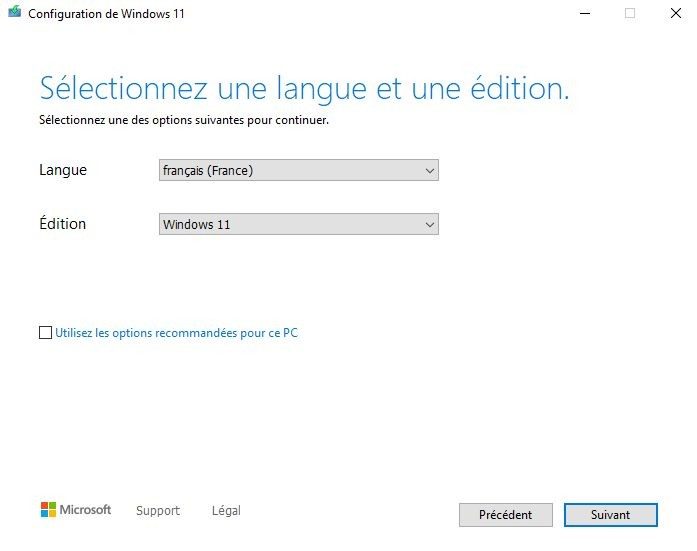

A ferramenta de criação de mídia do Windows 11 é mais um utilitário leve e automatizado do que um programa tradicional. A Microsoft o projetou para funcionar diretamente no Windows, sem forçá-lo a passar por um tedioso processo de instalação. Baixar e executar o executável fará o trabalho pesado para você. Qual é a sua principal função? Crie uma unidade USB inicializável ou crie uma imagem ISO oficial do Windows 11. Baixe arquivos diretamente dos servidores Microsoft para garantir a integridade. Isso significa que não depende de espelhos de terceiros ou de downloads potencialmente corrompidos. A versão criada é totalmente compatível com os padrões de licenciamento da Microsoft.
Pense nisso como uma ponte entre o seu computador atual e um sistema operacional limpo e oficialmente instalado.
Análise Técnica e Requisitos do Sistema
Antes de clicar em Download, você precisa saber o que a ferramenta realmente requer. É mais do que apenas apertar um botão. As especificações a seguir definem a base para o uso eficaz da ferramenta de criação de mídia do Windows 11. Se alguma dessas condições não for atendida, o processo poderá falhar prematuramente.
| Características | Especificações |
|---|---|
| Nome | Ferramenta de criação de mídia do Windows 11 |
| Editor | Microsoft Corporation |
| Licença | Grátis (Freeware) |
| Tipo | Utilitário de criação de mídia de instalação |
| Fonte | Site oficial da Microsoft |
| SO anfitrião | Windows 11 ou Windows 10 (totalmente atualizado) |
| Formatos de saída | Unidade USB inicializável, arquivo ISO do Windows 11, gravação de DVD via ISO |
| Arquitetura alvo | Windows 11 (64 bits) |
| Instalação | Executável portátil (não requer instalação) |
| Direitos de administrador | Obrigatório |
| Internet | Obrigatório para baixar componentes |
| Armazenamento | Espaço em disco suficiente para arquivos temporários |
| Capacidade USB | Pelo menos 8GB para criação de mídia |
| Idioma | Multilíngue (corresponde ao idioma do sistema host) |
| Segurança | Imagens oficiais da Microsoft, executáveis assinados, verificações de integridade integradas |
A segurança não é negociável. Baixando um executável assinado. Esta ferramenta valida verificações de integridade em sua infraestrutura Microsoft. Isso evita a injeção de malware. Isso garante que a unidade ISO ou USB que você criou seja a mesma que você recebeu na caixa de varejo.
Por que essas restrições são importantes
Você deve estar se perguntando por que esta ferramenta requer um sistema host Windows 10 ou 11. A resposta está na compatibilidade e nas dependências. Este utilitário foi projetado para interagir com a arquitetura do Windows Update e chamadas de API específicas necessárias para obter a compilação correta. Um sistema operacional sem suporte, como um computador antigo com Windows 7 ou um sistema Linux, quebra a cadeia de confiança e funcionalidade.
O requisito USB de 8 GB não é opcional. A imagem de instalação padrão do Windows 11 é grande. Isso inclui drivers, arquivos principais do sistema e pacotes de idiomas. Se sua unidade for pequena, seus arquivos serão truncados e inutilizáveis. A ferramenta verifica isso antes de começar. Se não houver dispositivos de destino suficientes, a inicialização não será possível.
A conectividade com a Internet é outra parada difícil. Esta ferramenta não agrupa todo o sistema operacional em um pacote pequeno. Ele transmite ou baixa os componentes necessários sob demanda. Se a conexão for perdida, o risco de corrupção de arquivos aumenta significativamente. Uma conexão estável garante que os valores de hash correspondam aos