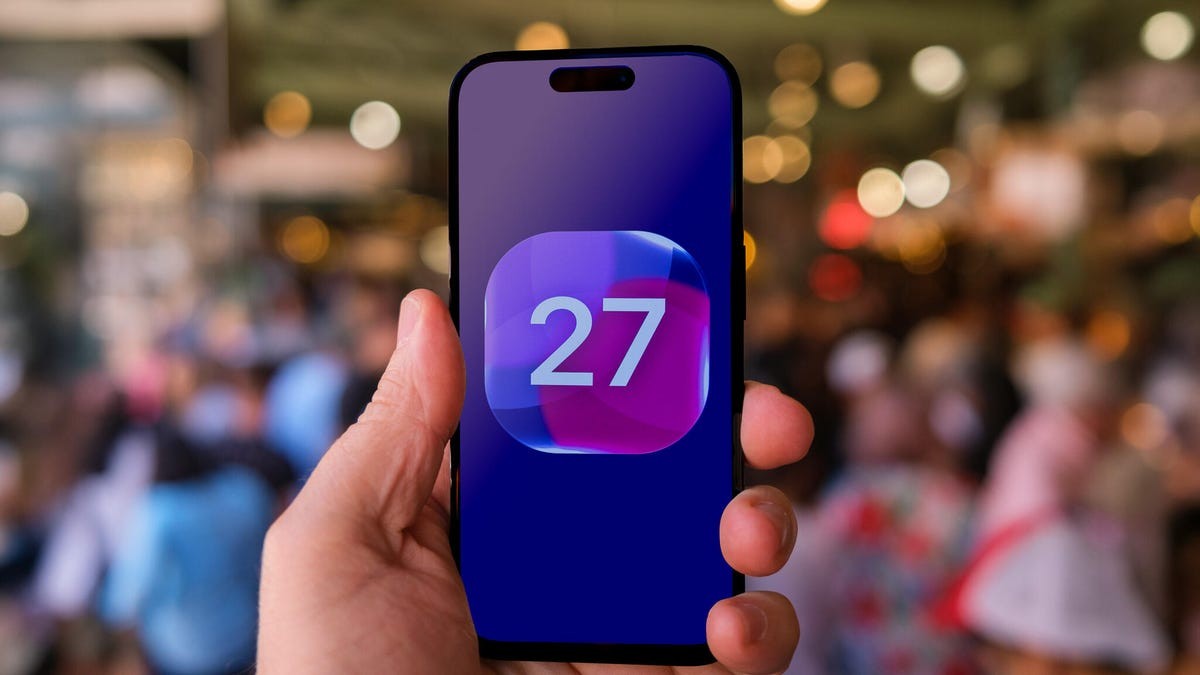
iOS 27 está aqui em sua versão beta pública. Se você possui um iPhone compatível, provavelmente está testando as novas ferramentas de IA agora.
Há um desempenho mais rápido. Uma Siri que realmente lê sua tela. Design de Vidro Líquido que faz tudo parecer um aquário.
Mas sejamos realistas.
Algumas dessas coisas novas são irritantes imediatamente. Siri lembra cada palavra sua para sempre. As legendas aparecem quando você está tentando relaxar. A interface parece… escorregadia.
Boas notícias: você pode mudar quase tudo.
Ter em mente. Essas configurações são do primeiro beta público. A Apple pode embaralhar os menus antes do lançamento no outono. Mas agora? Veja como você faz seu iPhone se comportar.
Torne o vidro líquido mais fácil de ler
Lembra quando a Apple introduziu aquele visual translúcido? Com o iOS 26, ele atingiu menus e notificações com força. No iOS 27, eles finalmente lhe deram o dial.
Nem todo mundo quer ver seu plano de fundo vazando pelos menus de configurações. Se você estiver com dificuldade para ler o texto em um fundo desfocado, ajuste a tonalidade.
Vá para Configurações > Aparência > Vidro Líquido.
Deslize-o para a direita. Você adiciona opacidade. Os botões ficam mais claros. O texto se destaca. Mova-o para a esquerda e você obterá o máximo de transparência novamente.
E se ainda não for suficiente?
Experimente a opção nuclear. Vá para Configurações > Acessibilidade > Exibição e texto > Reduzir transparência. Isso força fundos sólidos. Isso quebra totalmente o efeito do vidro, mas salva seus olhos.
O controle deslizante controla a aparência. A acessibilidade controla a clareza. Escolha o seu veneno.
Como impedir que a Siri acumule seus bate-papos
O novo Siri no iOS 27 funciona mais como um chatbot de IA dedicado. Pense em ChatGPOC ou Claude. Na verdade, existe um aplicativo para isso agora. Ele sincroniza com o iCloud. Inicie um tópico no seu iPhone e continue no seu Mac.
O problema? Isso os mantém. Para sempre. Por padrão.
A menos que você queira um arquivo pesquisável de todas as perguntas triviais que você fez na última década, provavelmente desejará mudar isso.
- Abra Configurações > Siri > Manter Conversas.
- Escolha 30 dias ou 1 ano.
Isso elimina automaticamente os dados mais antigos. Nenhuma exclusão manual necessária.
Enquanto estiver no menu Siri, marque Abre para. Selecione Uma nova conversa.
Por que? Porque você não precisa ficar olhando para a previsão do tempo de ontem toda vez que tocar no ícone do aplicativo. Apenas uma lousa em branco.
Observação: esses recursos do Siri AI funcionam apenas nos modelos iPhone 15 Pro, iPhone Air e qualquer iPhone 16. Se você estiver em um dispositivo mais antigo, esses menus podem não existir.
Desative “Escrever com Siri” se você odeia rascunhos de IA
iOS 27 adicionou um novo botão acima do teclado. “Escreva com Siri.” Está em Mensagens. Correspondência. Notas.
Você pode pedir para ele redigir um e-mail. Reescreva uma frase em “tom profissional”. Revise sua lista de compras.
Eu não estou usando isso. A maioria de nós provavelmente não o usará diariamente. Se você odeia ver o prompt da IA pairando sobre o teclado, oculte-o. Ou melhor, mate-o no nível do sistema.
Vá para Configurações > Tempo de uso > Restrições de conteúdo e escrita.
- Ative Restrições de conteúdo e privacidade.
- Toque em Siri > Assistência para escrita.
- Defina como Não permitir.
Isso não apenas oculta o botão. Ele remove a permissão. Você terá que voltar atrás se decidir que a escrita de IA é para você mais tarde.
Por que o Siri está ativando palavras aleatórias?
Isso não é novidade no iOS 27, introduzido no iOS 17. Mas é mais irritante agora.
Siri acorda com “Siri”. Apenas a palavra. Não “Ei, Siri”.
Parece conveniente. Até que você esteja em uma chamada do Zoom e alguém diga “Siri” enquanto fala sobre a nuvem. Seu telefone acende. Você parece pouco profissional.
Corrija isso imediatamente.
Vá para Configurações > Siri > Falar com Siri. Mude para Ei Siri.
Adicione aquela sílaba extra. Não custa nada e compra sanidade.
Evite que as legendas estraguem seus vídeos
Assista a um vídeo no Safari. Ou em Fotos. O iOS 27 acha que você precisa de legendas. Sempre.
É inteligente. Talvez muito inteligente. Se o seu telefone estiver mudo. Se detectar um idioma diferente. Se você retroceder na linha do tempo. O texto aparece. Bloqueando sua visão. Distração em abundância.
Você pode tocar no vídeo. Clique em mais controles. Desligue as legendas. Mas quem quer fazer isso a cada três segundos?
Desligue na fonte.
Configurações > Acessibilidade > Legendas e CC.
Em Legendas automáticas, desative Quando os idiomas não correspondem.
Quer menos desordem? Desative Mostrar quando silenciado e Mostrar ao pular para trás.
Seus vídeos finalmente ficarão apenas… vídeos. 📺