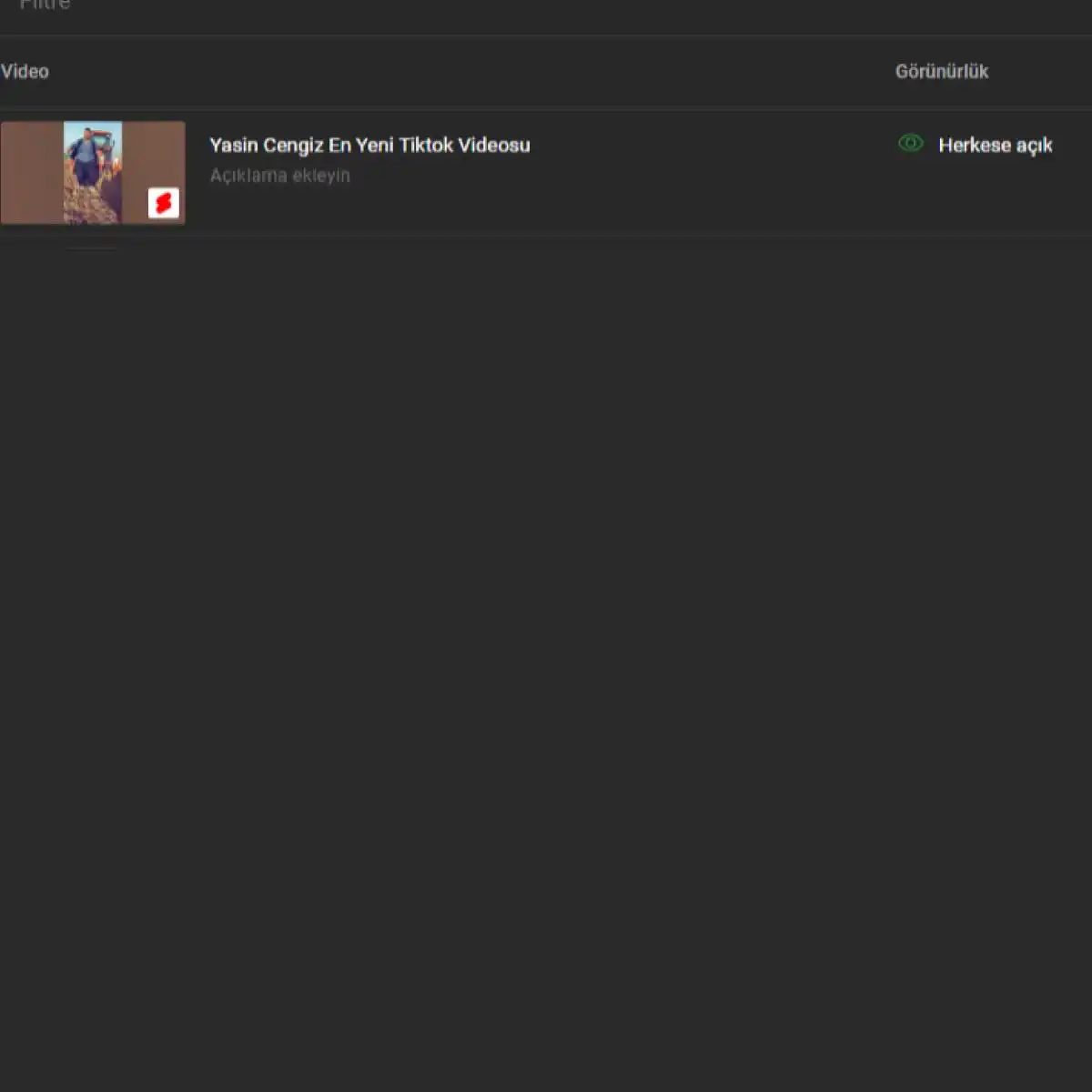
Então você enviou um vídeo. Agora você quer que isso desapareça. Talvez tenha sido um erro. Talvez a qualidade do áudio tenha sido péssima. Ou talvez você esteja apenas limpando a casa antes de mudar a marca. Seja qual for o motivo, remover conteúdo do seu canal é simples quando você sabe onde procurar. A interface muda ocasionalmente, mas a lógica central permanece a mesma: você precisa estar logado e acessar seu estúdio.
Comece com autenticação
O primeiro obstáculo é simples, mas inegociável. Você deve estar logado na conta correta. Se você gerencia vários canais ou tem credenciais antigas, é aí que as coisas ficam complicadas. Entre primeiro na sua conta do Google. Se você estiver usando um navegador em um desktop, vá para a página principal do YouTube. No celular, abra o aplicativo. As etapas abaixo pressupõem que você esteja usando a interface da área de trabalho, que oferece maior controle. Se você estiver usando um iPhone ou Android, o processo é um pouco diferente, mas igualmente direto.
Acesse o YouTube Studio
Uma vez logado, não basta navegar pela sua página inicial. Você precisa do back-end. Procure o ícone do seu perfil no canto superior direito. Clique nele. Um menu suspenso aparecerá. Selecione YouTube Studio. Este é o centro de comando. É onde você gerencia uploads, análises e, sim, exclusão. Se não vir esta opção, talvez você não tenha permissões para esse canal específico. Verifique novamente se você está no lugar certo.
Localize o vídeo específico
Dentro do YouTube Studio, clique em Conteúdo no menu à esquerda. Isso exibe uma grade de todos os seus vídeos enviados. Pode ser uma longa lista. Se você tiver centenas de vídeos, use a barra de pesquisa na parte superior. Digite o título. Encontre o vídeo que deseja remover. Clique nele. Não clique na miniatura. Clique na própria linha ou no ícone de lápis para editar os detalhes. Isso abre a página de detalhes do vídeo. Agora você está vendo os metadados, mas precisa dos botões de ação.
O fluxo de trabalho de exclusão
Olhe para o lado direito da tela. Ou, se você estiver no celular, procure o menu de três pontos no canto superior direito da placa de vídeo. Você precisa encontrar a opção Mais ações. Clique nele. Um submenu será suspenso. Procure Excluir. Este é o ponto sem retorno. O YouTube pedirá que você confirme. Eles podem perguntar por que você está excluindo. Seja honesto. Isso não importa para eles. Isso é importante para você.
O que acontece depois que você clica em Excluir?
Aqui está a parte que a maioria das pessoas pula. Quando você exclui um vídeo, ele não é imediatamente apagado da existência. Ele vai para uma pasta Lixeira. Fica lá por 30 dias. Durante esta janela, você pode recuperá-lo. Se você cometeu um erro, você tem um mês para mudar de ideia. Depois de 30 dias, desapareceu para sempre. A contagem de visualizações é redefinida. Os comentários desaparecem. O tempo de exibição está perdido para sempre. Esta não é uma exclusão suave. Esta é uma reinicialização completa.
Considere alternativas antes de excluir
Às vezes você não quer excluir. Talvez o vídeo tenha um bom SEO, mas a miniatura seja feia. Talvez tenha comentários com os quais você não deseja lidar. Nesses casos, considere excluí-lo. Um vídeo não listado não é pesquisável nem visível em
Acessando a Interface
Comece fazendo login em sua conta. Você não pode tocar no conteúdo existente sem estar logado. Depois de entrar, procure o ícone do seu perfil no canto superior direito. Clique nele. Um menu suspenso aparece.
Selecione YouTube Studio. Este é o centro. A partir daí, navegue na barra lateral esquerda e clique em Gerenciador de vídeos (ou simplesmente “Conteúdo” nas iterações mais recentes, embora a interface legada ainda use o rótulo do gerenciador para ações em massa). Isso leva você ao back-end onde acontece o trabalho pesado.
Localizando o alvo
Agora você precisa encontrar o vídeo específico que deseja remover. Se você tiver centenas de uploads, a rolagem se tornará entediante. Use a barra de pesquisa ou opções de filtro para restringir a lista. Procure o título, a data de upload ou o ID do vídeo. Depois de localizá-lo, a linha será destacada. Você está pronto para prosseguir para a etapa de exclusão.
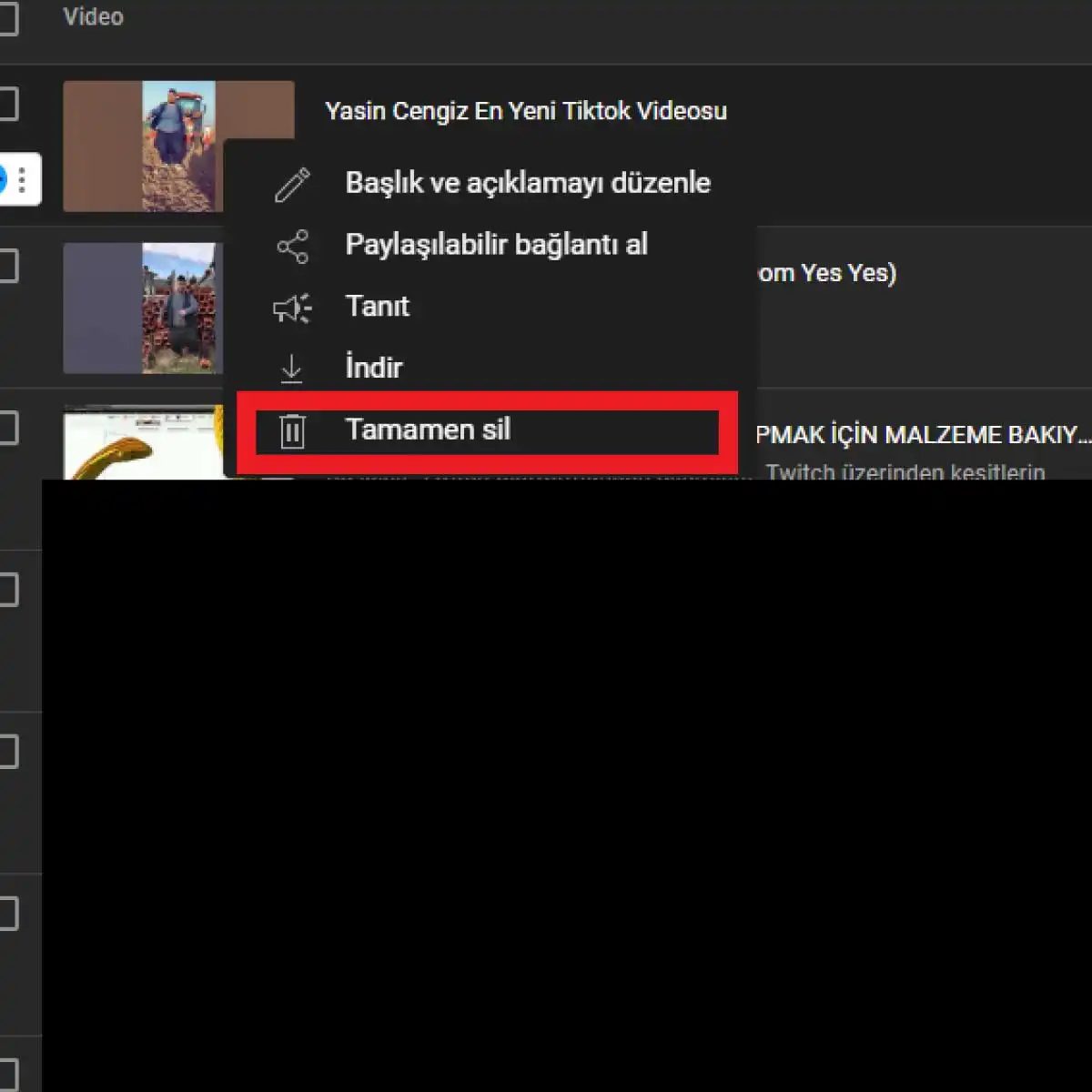

Artık hangi videoların depolama alanınızı işgal ettiğini görüyorsunuz. Listede kaydırma yapmak yerine arama çubuğunu kullanmak daha hızlı sonuç verir. Belirli bir dosyayı bulamadığınızda filtreleme seçeneklerini devreye sokun.
4. Silme işlemine geçin
İlgili videoyu seçtikten sonra görselin hemen altındaki Daha fazla işlem butonuna dokunun. Selecione o menu Sil selecionado. Bu adım geri alınamaz bir işlemdir, ou yüzden önce emin olun.
5. Silme işlemini onaylayın
Son uyarı penceresi karşınıza çıkacak. Dosya kalıcı olarak silinecek. Evet diyerek işlemi tamamlayın.
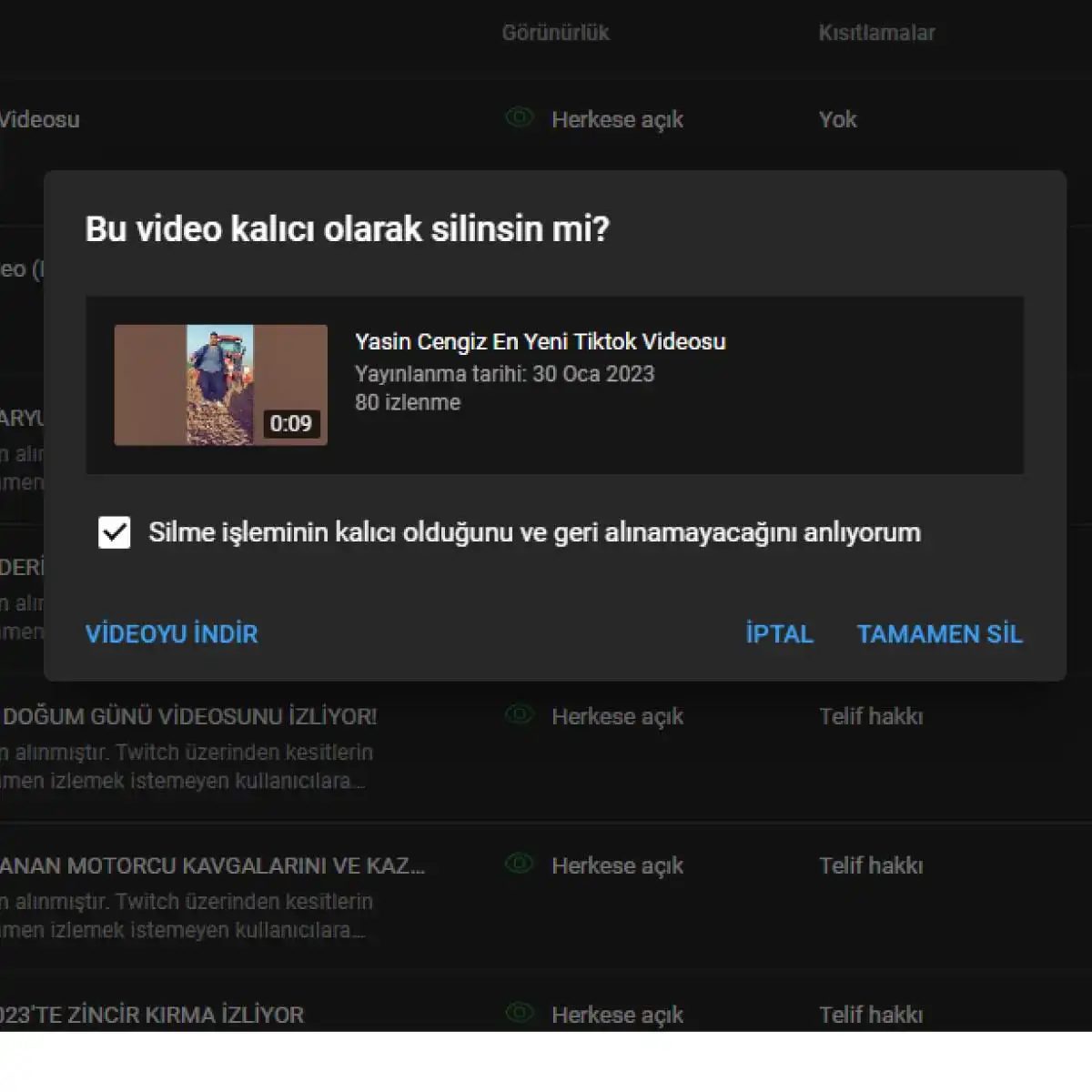
Ekrandaki “Sil” seçeneğine tıkladığınızda karşınıza çıkan onay penceresi, son durak. Artık geri dönüş yok. “Sil” düğmesine bastığınız an, dosya çöp kutusuna bile düşmeden yok oluyor. Bu işlemi gerçekleştirirken parmağınız titrememeli. Çünkü YouTube, bu kararı geri almanıza isin vermiyor.
6. Baixar vídeo silindi
İşlem tamamlandığında, ekranınızda işlemi tamamladığınızı gösteren bir bildirim belirir. Ancak bu bildirim, kaybettiklerinizi hatırlatmak için de yeterince güçlüdür. O recurso de vídeo do canal é exibido, o arama é reproduzido ou a reprodução de áudio é exibida. Tamamen silinmiş, sanki hiç var olmamış gibi.
Vídeo do YouTube Silerken Dikkate Almanız Gereken Noktalar
Um canal de vídeo pode ser baixado, mas um dosyayı silmekten ibaret değildir. Etkileriçok daha geniş. Düşünmeden yapılan bir silme işlemi, kanalınızın itibarına e análise verilerine kalıcı zarar verebilir. İşte silmeden önce mutlaka gözden geçirmeniz gereken gerçekler:
-
Geri dönüşü olmayan bir işlemdir: Tekrar vurgulamak gerek; um vídeo é exibido, o tamanho do YouTube é selecionado “geri yükle”. Verilerinizi kurtarmak için üçüncü taraf yazılımlara güvenmek Riskli ve geralmente başarısız olur. Sadece ihtiyacınız varsa silin.
-
Etkileşimler sıfırlanır: Videonuzu sildiğinizde, ou videoya ait tum yorumlar, beğeniler, paylaşımlar e izlenme estatísticas de birlikte yok olur. Você realmente analisa uma situação que pode ser considerada diferente. İstatistiklerinizi kaybetmek, gelecekteki içerik stratejinizi belirlemenizi zorlaştırır.
-
Dış bağlantılar bozulur: Videonuzu başka sitelere gömmüşseniz ou sosyal medyada linklerini paylaşmışsanız, mas o artigo “404 Not Found” foi exibido. Kullanıcılar, tıkladıkları yerde boş bir sayfa ou hata mesajı görecektir. Bu da sitenizin güvenilirliğini düşürebilir.
-
Telif hakkı uyarıları: Videoyu silmek, telif hakkı ihlalini ortadan kaldırmaz. Eğer videonuz bir telif hakkı davasına konu olduysa uyarı aldıysanız, sadece silmek sorunu çözmez. Önce yasal süreçleri tamamlamanız gerekir. Aksi takdirde, canalınızda başka sorunlar doğabilir.
-
Izlenme ve analiz verileri kaybolur: Bir videonun performansını ölçmek için harcadığınız zaman, onu sildiğinizde anlamsızlaşır. İzlenme sayısı, izlenme süresi, demografik veriler… Hepsi bir anda silinir. Mas, na verdade, os planos de ação da equipe são considerados críticos.
-
Canal bütünlüğü: Videonuzu silmek, kanalınızın general akışını ve izleyici deneyimini etkiler. İçerik stratejinizde bisluk yaratır. İzleyicileriniz, neden bu içeriğin ortadan kalktığını merak edebilir. Bu nedenle, silme kararı vermeden önce canalınızın bütünlüğünü ve hedef kitlenizin beklentilerini göz önünde bulundurun.
Silinen Bir YouTube Videosu Geri

YouTube’dan Silinen Videoları Kurtarma Yolları ve Gerçekler
YouTube üzerinden bi videoyu silmek, geri dönüşü olmayan bir işlemdir. Silme işlemi tamamlandığında, o vídeo e um bağlı tüm içerikler kalıcı olarak kaybolur. Bu yüzden, bir videoyu silmeden önce dikkatli olmak ve doğru kararı vermek önemlidir.
YouTube, os vídeos de silinen kullanıcıların geri getirme seçeneğini sunmamaktadır. Mas, o vídeo é güvenliğini e kullanıcıların kendi içeriklerini control etme özgürlüğünü sağlamak için alınan bi önlemdir. No entanto, bazı durumlarda, silinme işlemi yanlışlıkla ou hatalı bir şekilde gerçekleştirilmiş olabilir.
Se um vídeo for exibido de forma sildiyseniz ou geri getirmek istiyorsanız, aşağıdaki adımları deneyebilirsiniz:
-
Yedekleme veya başka kaynaklardan videoyu geri yükleme: Eğer videoyu daha önce yedeklemiş veya başka bir kaynakta saklamışsanız, bu kaynaktan videoyu geri yükleyebilirsiniz.
-
YouTube Destek ekibiyle iletişime geçme: YouTube Destek ekibiyle iletişime geçerek durumu açıklayabilir and videoyu geri getirme konusunda yardım isteyebilirsiniz. Ancak, bu durumda bile geri getirme garantisi verilmemektedir.
Önemli bir not: Videoyu geri getirme şansınız olsa bile, videoya bağlı olan yorumlar, beğeniler, görüntülenme sayısı ve diğer etkileşimler geri yüklenmeyebilir. Mas não, silme işlemini gerçekleştirmeden önce dikkatlice düşünmek e doğru kararı vermek önemlidir.
Vídeo do YouTube Silme İşlemi Sonrasında Dikkat Edilmesi Gerekenler

A realidade permanente de clicar em Excluir no YouTube
Vamos esclarecer uma coisa imediatamente. Depois de clicar no botão excluir em um vídeo do YouTube, ele desaparece. Permanentemente.
Esta não é uma situação de “lata de lixo” no sentido tradicional, onde você pode pescá-la uma semana depois se mudar de ideia. Ao excluir um vídeo, você perde o arquivo em si, junto com todas as métricas anexadas a ele. Visualizações. Comentários. Gostos. Ações. Tudo isso desaparece no vazio digital.
Antes de tomar essa decisão, você deve se perguntar se o conteúdo é realmente um peso morto ou se está apenas com baixo desempenho. A exclusão remove o ativo do histórico do seu canal. Isso cria uma lacuna em sua estratégia de conteúdo que não desaparece por si só. Você perde o valor de SEO que esses vídeos podem ter trazido ao longo do tempo.
Links quebrados e incorporações externas
Aqui está a dor de cabeça técnica que a maioria dos criadores sente falta até que seja tarde demais. Se você incorporou esse vídeo em seu próprio site, compartilhou-o no LinkedIn ou vinculou-o a uma postagem de blog, esses links se tornarão becos sem saída.
O player incorporado para de funcionar. O link retorna um erro 404 ou uma mensagem genérica de “vídeo indisponível”. Para uma conta empresarial, isso pode parecer desleixado. Para um educador, isso quebra o caminho de aprendizagem.
Você precisa auditar sua presença externa. Onde mais esse vídeo está ao vivo? Se estiver direcionando tráfego para uma página de produto ou apoiando o arquivo de um boletim informativo, removê-lo sem atualizar essas fontes prejudica a jornada do usuário.
As opções de “Desfazer”: elas são limitadas
Se você cometeu um erro – excluiu acidentalmente o clipe errado ou clicou em excluir um vídeo que pretendia privatizar – você tem uma janela muito estreita para agir.
1. A lata de lixo **
O YouTube Studio mantém os vídeos excluídos em uma pasta “Lixeira”. Esta é a sua única rede de segurança real.
* Acesse o YouTube Studio.
* Selecione Conteúdo no menu esquerdo.
* Clique em Lixeira**.
* Se o vídeo estiver lá (e não tiver expirado), você poderá restaurá-lo.
Observação: os itens na Lixeira são excluídos permanentemente após 30 dias. Você não pode estender isso. Se você esperar muito, essas métricas desaparecerão para sempre.
2. Solicitações de suporte
Você pode entrar em contato com o suporte para recuperar um vídeo com mais de 30 dias? Geralmente, não. A equipe de suporte do YouTube lida com avisos de direitos autorais e problemas de conta, e não com recuperação de exclusão acidental de conteúdo antigo. Se o seu vídeo estiver na lixeira há mais de um mês, a solicitação provavelmente será rejeitada.
3. Os backups não são negociáveis
Isso nos leva à conclusão mais crítica. Se um vídeo for importante para você, você deverá baixar o arquivo original em sua unidade local ou em um serviço de armazenamento em nuvem antes de publicá-lo. Depender dos servidores do YouTube como backup principal é uma má estratégia. Mantenha sempre uma cópia master.
Como realmente excluir um vídeo
Se você decidiu que vale a pena limpar o dano, aqui está o caminho exato:
- Faça login no seu YouTube Studio.
- Navegue até a guia Conteúdo.
- Passe o mouse sobre o vídeo que deseja remover.
- Clique no menu de três pontos (mais opções) próximo ao título do vídeo.
- Selecione Excluir.
- Confirme a ação na janela pop-up.
Parece simples porque é. Mas as consequências são imediatas.
Por que isso é importante para o crescimento do seu canal
Excluir vídeos não é apenas uma questão de arrumação; isso afeta a saúde do seu canal.
- Impacto para os inscritos: Os inscritos que foram notificados sobre esse vídeo agora verão um link quebrado em seu histórico de exibição. Isso pode frustrar seu público.
- Confusão algorítmica: se o vídeo fizesse parte de uma playlist ou série, quebrar a cadeia pode prejudicar as visualizações recomendadas para conteúdo relacionado.
- Perda de monetização: se o vídeo estava gerando receita publicitária, a transmissão é interrompida instantaneamente. Não há pagamento proporcional para visualizações após a exclusão.
O Veredicto
As configurações de privacidade são a melhor alternativa à exclusão em 90% dos casos. Se o conteúdo for sensível, desatualizado ou simplesmente não estiver alinhado com sua marca atual, defina-o como Privado ou Não listado.
- Privado: Só você pode ver.
- Não listado: qualquer pessoa com o link poderá vê-lo, mas ele não aparecerá na pesquisa ou no seu canal.
Isso preserva seu histórico de visualizações e mantém o link ativo para seu público existente, ao mesmo tempo que o remove da descoberta pública.
Salve a exclusão para vídeos que violem as diretrizes da comunidade ou que contenham material protegido por direitos autorais que não possa ser resolvido. Para todo o resto, arquivar é mais inteligente do que aniquilar.
Você perde os dados. Você perde a história. Você perde o impulso. Pense duas vezes antes de apertar o botão.