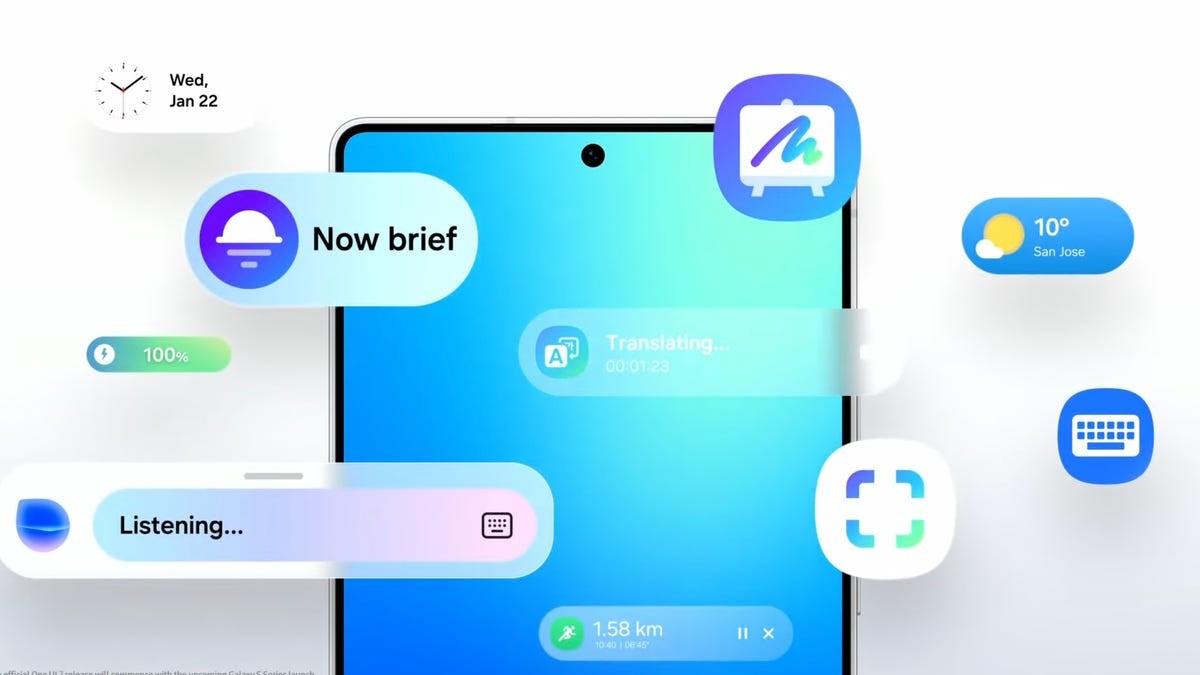
Najnowsze telefony Samsung Galaxy są wyposażone w wiele funkcji AI, ale nie każdy ich potrzebuje. Jeśli chcesz wyciszyć lub całkowicie wyłączyć sztuczną inteligencję na swoim urządzeniu, ten przewodnik oferuje proste podejście.
Kontrola funkcji Galaxy AI
Samsung ułatwia kontrolę nad aktywnymi usługami AI. Oto jak skonfigurować poszczególne ustawienia:
- Otwórz Ustawienia.
- Kliknij Galaxy AI.
- Wybierz konkretną usługę, którą chcesz wyłączyć (na przykład tłumaczenie na żywo, edytor generatywny, wyszukiwanie w kręgu).
- Ustaw przełącznik w pozycji Wył..
Ta szczegółowa kontrola pozwala użytkownikom zachować przydatne funkcje AI, jednocześnie wyłączając niepotrzebne.
Ustawienia AI zorientowane na prywatność
Aby zwiększyć Twoją prywatność, firma Samsung udostępnia opcję ograniczenia przetwarzania AI wyłącznie do Twojego urządzenia. Zapobiega to wysyłaniu danych do chmury, ale wyłącza niektóre funkcje AI wymagające połączenia z Internetem. Aby włączyć to ustawienie:
- Przejdź do Ustawienia > Galaxy AI.
- Włącz przełącznik utrzymujący przetwarzanie danych na urządzeniu.
Jest to idealne rozwiązanie, jeśli cenisz lokalną kontrolę nad swoimi danymi ponad optymalną wydajność sztucznej inteligencji.
Zastąpienie Bixby Asystentem Google
Asystent głosowy Bixby firmy Samsung to kolejny komponent AI, który wielu użytkowników może chcieć wyłączyć. Na szczęście możesz łatwo przejść na Asystenta Google:
- Otwórz Ustawienia.
- Kliknij Aplikacje.
- Wybierz Aplikacje domyślne.
- Stuknij Aplikacja Voice Assistant.
- Wybierz z listy Google.
Asystent Google jest teraz Twoim domyślnym asystentem, całkowicie zastępując Bixby.
Te kroki zapewniają jasną metodę dostosowywania środowiska AI w telefonie Samsung Galaxy do własnych preferencji. Niezależnie od tego, czy priorytetowo traktujesz prywatność, wydajność, czy po prostu wolisz środowisko mniej skoncentrowane na sztucznej inteligencji, te ustawienia dają Ci kontrolę nad wpływem sztucznej inteligencji na Twoje urządzenie.