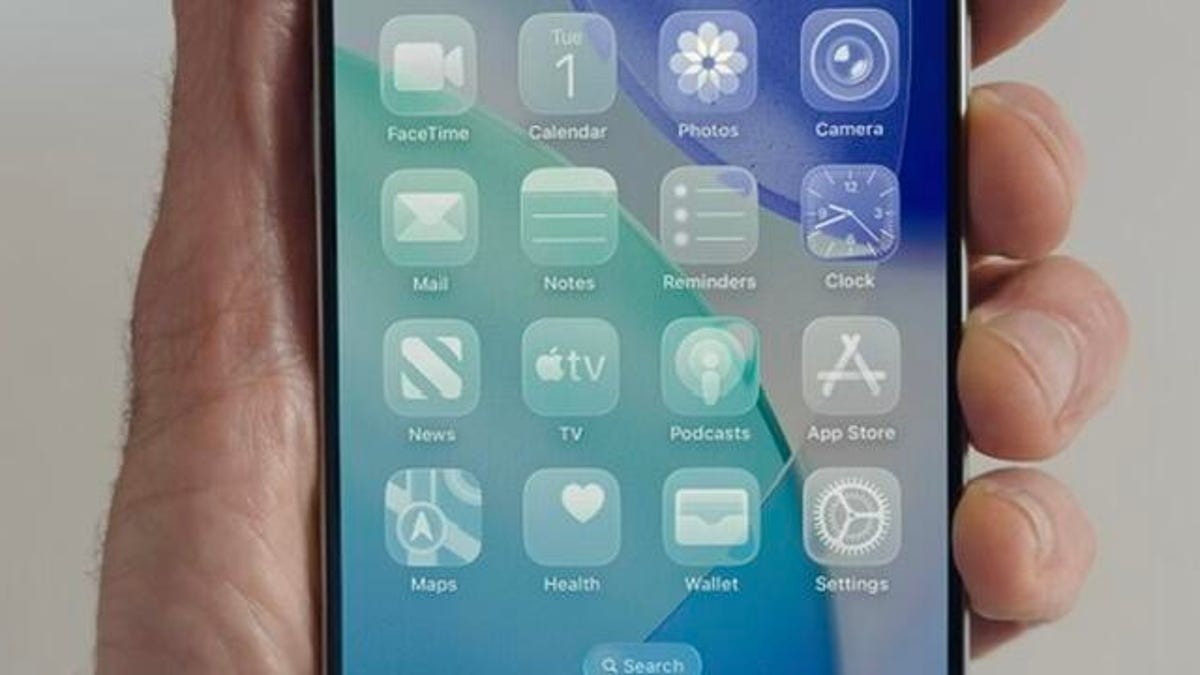
Najnowsze aktualizacje iOS, począwszy od iOS 18, a skończywszy na iOS 26, znacznie rozszerzyły opcje dostosowywania ekranu głównego, umożliwiając użytkownikom personalizację iPhone’a jak nigdy dotąd. Obejmuje to zmiany w wyglądzie ikon aplikacji, przejrzystości widżetów i ogólnym układzie. Zmiany te mają na celu zapewnienie użytkownikom większej kontroli nad wyglądem i sposobem działania swoich urządzeń w oparciu o wcześniejsze funkcje personalizacji.
Ukrywanie tekstu pod ikonami w celu uzyskania czystszego wyglądu
Jedną z najbardziej zauważalnych zmian jest możliwość ukrycia napisów pod ikonami aplikacji. Tworzy to minimalistyczną estetykę, która podoba się wielu użytkownikom.
Aby ukryć tekst:
- Przejdź do trybu wstrząsania, przytrzymując palec na tle ekranu głównego, aż aplikacje zaczną się trząść.
- Kliknij przycisk „Edytuj” w lewym górnym rogu.
- Wybierz opcję „Dostosuj” u dołu ekranu.
- Stuknij dwie kwadratowe ikony w prawym górnym rogu, aby włączyć lub wyłączyć etykiety aplikacji.
Ta funkcja zapewnia czystszy, bardziej opływowy wygląd i w razie potrzeby można ją łatwo wyłączyć.
Zmień kolor ikon aplikacji i widżetów
iOS umożliwia teraz zmianę schematu kolorów ikon aplikacji i widżetów, oferując cztery główne opcje: Domyślny, Ciemny, Przezroczysty i Cieniowany.
- Tryb ciemny powoduje zastosowanie prawie czarnego tła w aplikacjach Apple (Wiadomości, Safari) i niektórych aplikacjach innych firm (YouTube, Bluesky). Może to również zmniejszyć zużycie energii ekranu i wydłużyć żywotność baterii.
- Tryb przezroczysty sprawia, że ikony i widżety są prawie przezroczyste, zapewniając subtelny, nowoczesny wygląd.
- Tryb Tonowany umożliwia wybranie niestandardowego odcienia ze skali kolorów lub użycie narzędzia zakraplacza w celu dopasowania koloru tła. Pozwala to na tworzenie wysoce spersonalizowanych schematów kolorystycznych.
*Dodatkowe opcje obejmują jasne lub ciemne odcienie dla trybów przezroczystych i cieniowanych, a także automatyczne ustawienie, które dostosowuje się do jasnego lub ciemnego motywu systemu.
Ułóż aplikacje tak, aby uzyskać optymalny układ
Chociaż podstawowa funkcjonalność układu aplikacji pozostaje taka sama, zaawansowane opcje dostosowywania zachęcają do eksperymentowania z układem. Użytkownicy mogą nadal przeciągać i upuszczać aplikacje w wybrane miejsca, aby tworzyć unikalne układy.
Rozważ następujące punkty:
- Siatka zapobiega nakładaniu się aplikacji lub zbyt ciasnemu upakowaniu.
- Większe aplikacje tworzą przestrzeń między Dockem a dolnym rzędem ikon, chociaż tych luk nie można wypełnić.
*Osobiste preferencje powinny kierować decyzjami dotyczącymi układu: na przykład praworęcznym może być łatwiej umieścić często używane aplikacje po prawej stronie ekranu, aby zapewnić łatwiejszy dostęp.
Zmiany te mają na celu umożliwienie użytkownikom stworzenia ekranu głównego odzwierciedlającego ich osobisty styl i preferencje. Nowe funkcje dostosowywania stanowią zwrot w kierunku większej kontroli i personalizacji w ekosystemie iOS.