Windows 11 Media Creation Tool is het officiële hulpprogramma van Microsoft voor het maken van opstartbare installatiemedia. Dit is geen mysteriebox. Dit is een eenvoudig script dat een schone officiële Windows 11-image downloadt en deze naar een USB-station schrijft of opslaat als een ISO-bestand.
Waarom is dit belangrijk? Omdat het de tussenpersoon uitschakelt. Deze software is rechtstreeks verkrijgbaar bij Microsoft. Er zijn geen aanpassingen van derden. Geen gebundelde bloatware. Het is gewoon een onbewerkt besturingssysteem. Dit is belangrijk voor de veiligheid. Dit is belangrijk voor de consistentie. Dit is belangrijk als u uw computer opnieuw installeert na een hardwarefout of als u een geheel nieuwe machine bouwt.
Deze tool zorgt ervoor dat de installatiemedia die u aanschaft vrij zijn van onnodige programma’s en corruptie.
Waarom tools voor het maken van media gebruiken?
Er zijn twee belangrijke redenen waarom de meeste gebruikers deze tool uit hun archieven halen.
- Opnieuw installeren: De schijf is beschadigd. Het register is in de war. Ik wil een schone lei.
- Update: Ik ben bezig met een upgrade van Windows 10 naar Windows 11 en wil de reguliere wachtrij voor Windows-updatemeldingen overslaan.
Deze tool begeleidt u door het hele proces. Er wordt gevraagd wat u wilt doen. 英语を电视します。 Ik houd me bezig met schrijven. Deze consistentie is van cruciaal belang voor IT-professionals die meerdere machines beheren. Voor de gemiddelde gebruiker verkleint het de kans op het maken van domme fouten. Geavanceerde computervaardigheden zijn niet vereist. Het enige wat je nodig hebt is een USB-stick en een beetje geduld.
Als Windows Update wordt uitgesteld, wordt het updatepad ook geforceerd. Het kan enige tijd duren voordat Microsoft-servers updatemeldingen verzenden. De tool voor het maken van media wacht niet op toestemming. Het heeft alles wat je nodig hebt om de klus te klaren.
Compatibiliteit: alleen Windows (voorlopig)
Dit is het probleem. Dit hulpprogramma draait op Windows. Speciaal ontworpen voor Windows 10. Oudere versies werken mogelijk met de juiste updates, maar hoop er niet te veel op.
Werkt niet op macOS. Werkt niet op Linux. Werkt niet op Android of iOS. Als u een opstartbare Windows 11-schijf probeert te maken vanaf een Mac, zal deze tool u niet direct helpen.
Mac-gebruikers moeten de handmatige route kiezen. Download de ISO-image van de Microsoft-website. Gebruik vervolgens een tool van derden, zoals Etcher of BalenaEtcher, om de ISO naar de USB-drive te branden. Het zijn 2 stappen in plaats van 1 stap. Maar het werkt.
Hoe u het kunt verkrijgen en hoe u het kunt gebruiken
Installatie is vrijwel onbestaande. Download het uitvoerbare bestand van de officiële Microsoft-website. Dubbelklik erop. Dat is alles. Er bestaat geen magie ‘volgende, volgende, klaar’. Er zijn geen verborgen registersleutels die uw systeem na de installatie in de war kunnen brengen. De tool bevindt zich tijdens gebruik in het RAM en verdwijnt vervolgens.
De gebruikersinterface is heel eenvoudig.
- Accepteer de licentievoorwaarden.
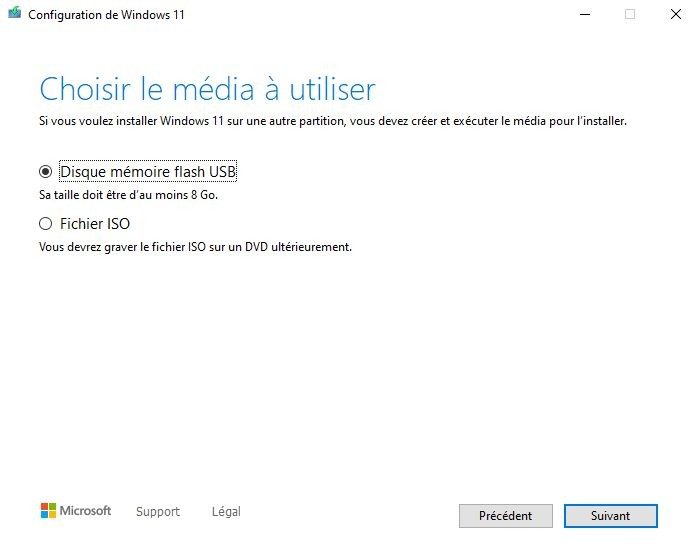
- Selecteer het pad: USB- of ISO-bestand.
- Selecteer de schijf.
- wachten.
De software bouwt zelfstandig media. Je kunt het venster sluiten of andere dingen doen. Het downloaden en bevestigen gebeurt op de achtergrond. Deze efficiëntie maakt het nog steeds de voorkeursmethode voor schone installaties.
Hardwarevereisten en TPM 2.0
Op laptops uit 2013 of nieuwer kunt u Windows 11 niet installeren. Microsoft stelt strenge hardwarevereisten. De tool controleert hierop, maar u moet weten wat ze zijn.
Het belangrijkste is TPM 2.0 。 Trusted Platform Module versie 2.0. Beveiligingschip is vereist voor Windows 11. Als uw moederbord geen Windows 10 heeft, zit u mogelijk vast aan Windows 10. Of moet u veel moeite doen om de controle te omzeilen (niet aanbevolen voor incidentele gebruikers).
Dit is een functie van de UEFI-firmware die voorkomt dat malware wordt geladen tijdens het opstarten.
Controleer uw hardware voordat u gigabytes aan gegevens gaat downloaden. Gebruik tools zoals de PC Health Check van Microsoft. Zij zullen u vertellen of u in aanmerking komt. Als u ‘Nee’ ziet, wordt de Media Creation Tool mogelijk nog steeds geïnstalleerd, maar kunt u later fouten of ontbrekende functionaliteit tegenkomen. Verspil alstublieft uw tijd niet.
Kosten en licenties: gratis tool, betaald besturingssysteem
Dit is waar mensen in verwarring raken. Er is geen pro-versie. Er is geen studentenversie. Er is geen enterprise-versie. Het uitvoerbare bestand is voor iedereen hetzelfde.
Het Windows 11-besturingssysteem is echter niet gratis.
Als je na installatie Windows 11 legaal wilt gebruiken, heb je een geldige licentie nodig
- Als u een Windows 10-licentie heeft: U kunt uw activering doorgaans gratis overzetten naar Windows 11. Een digitale licentie is gekoppeld aan een hardware- of Microsoft-account.
- Als u een nieuwe computer bouwt: Mogelijk moet u een Windows 11-licentie aanschaffen.
De tool vergemakkelijkt de installatie. Er wordt geen licentiesleutel meegeleverd. Het licentiegedeelte wordt afzonderlijk behandeld. Dit betekent dat u vandaag uw opstartbare media kunt voorbereiden en uw besturingssysteem morgen of volgende maand kunt activeren. De tijd is niet belangrijk. Dit is wettelijk verplicht.
Voor wie is dit?
De tool is bedoeld voor iedereen, van studenten tot IT-professionals
Hiermee kunnen leerlingen de laptop opfrissen voordat het schooljaar begint, en organisaties kunnen hiermee het imago op grote schaal uitbreiden.
Het verwijdert de wrijving. Handmatige controle is niet nodig. Microsoft biedt がもースコーゴ䗾゛しんたすは移动进行.
Dit is de standaard. Dit is een veilige manier. Dit is een legale manier.
De realiteit van “gratis”.
Sommige gebruikers vragen zich af of er verborgen kosten zijn.
De reden voor de verwarring is de licentieverlening voor het besturingssysteem. Deze tool is een toegangspoort. Het brengt je naar de deur. Indien u nog geen ticket (Windows 10 sleutel) heeft, dient u entreegeld te betalen.
Dit verschil beschermt het verdienmodel van Microsoft. Zorg voor een installatiemechanisme om supporttickets en piraterij te verminderen. Als u gemakkelijk ISO kunt piraten, kunt u de activering ook overslaan. Microsoft behoudt de zichtbaarheid door de distributie te controleren met behulp van officiële tools. U kunt uw downloads volgen. Tijdens de activering kunt u een licentiecontrole forceren.
Het is een win-winsituatie. Gebruikers krijgen een schoon en betrouwbaar installatieprogramma. Microsoft beheert de distributie.
Wat gebeurt er na de installatie?
De tool voor het maken van media doet zijn werk en verdwijnt. Opstarten vanaf USB. U installeert Windows 11. Stel een gebruikersaccount in. Installeer het stuurprogramma.
Er zijn in dit stadium geen hulpmiddelen inbegrepen. Het diende zijn doel. Het biedt een bron. Nu neemt het besturingssysteem het over.
Voor sommigen is dit het einde van de weg. Gebruikers installeren en configureren tools en vergeten vervolgens dat ze bestaan. Voor anderen is dit het begin van een dieper begrip van systeembeheer. Misschien wilt u een back-up maken. Mogelijk kunt u de implementatie automatiseren. Hiervoor is echter meer nodig dan alleen een tool voor het maken van media. Vereist een script. kennis is vereist.
Het gereedschap is de vonk. Het ontsteekt het vuur. Wat jij ervan maakt, is van jou.
Waarom gebruik je Windows Update niet?
Windows Update werkt als uw hardware compatibel is en er updates beschikbaar zijn. Het is automatisch. Het is erg handig.
Het is echter niet altijd beschikbaar. In sommige gevallen kan de implementatie gefaseerd plaatsvinden. Soms bevindt uw hardware zich op het randje. U mag de geautomatiseerde processen die al uw informatie opslaan niet vertrouwen.
Tools voor mediacreatie geven u de controle. Selecteer een versie. Jij kiest je medium. Jij kiest het tijdstip. Wees niet overgeleverd aan de genade van Microsoft-servers.
Deze controle is waardevol. Het is vooral waardevol in professionele omgevingen. Als je 50 machines inzet, wil je geen 50 verschillende resultaten. Er is een gestandaardiseerd beeld nodig. Deze tool helpt bij het creëren van die standaard.
laatste gedachte
De mediacreatietool van Windows 11 is geen magie. dat

Waarom tools voor het maken van media Rufus verslaan in Windows 11
Je kunt Rufus gebruiken. U kunt balenaEtcher gebruiken. Als u uw Windows 11-pc echter zonder giswerk wilt gebruiken, is Windows 11 Media Creation Tool de enige logische keuze. Het is niet zomaar een hulpprogramma; Dit is de officiële brug tussen uw hardware en Microsoft-servers.
Als je het ISO-bestand al op je harde schijf hebt staan, zullen alternatieve tools zoals Rufus of balenaEtcher prima werken. Biedt het maken van opstartbare media. Ze zullen de bestanden echter niet voor u ophalen. Het vinden van de juiste Windows 11 ISO kan dus een last zijn. Dat is het risico. U kunt niet-officiële afbeeldingen downloaden. Erger nog, het is verouderd. De Media Creation Tool automatiseert dit hele downloadproces. U hoeft niet in de war te raken, want u krijgt de nieuwste versie van Windows 11 met Garantie. Er vindt geen versiecompatibiliteit plaats tijdens de upgrade of herinstallatie.
De tool downloadt automatisch en controleert of de geïnstalleerde versie overeenkomt met de nieuwste versie.
Eenvoud is het belangrijkste verkoopargument. Microsoft voegt geen extra functies of complexe interfaces toe aan deze tool. Het werkt gewoon. Dit maakt het toegankelijker voor beginners die mogelijk worden geïntimideerd door partitietabellen en opstartsectoren. Voor organisaties en scholen kan over deze geloofwaardigheid niet worden onderhandeld. U wilt een proces dat niet mislukt omdat iemand op de verkeerde knop klikt in een app van derden.
Waar kun je oudere versies krijgen (en waarom niet)
Microsoft host geen oudere versies van de Media Creation Tool op de hoofddownloadpagina. Alleen de nieuwste versie wordt geleverd. Als u een oudere versie wilt, moet u in de speciale repository zoeken. Doe dit niet tenzij het absoluut noodzakelijk is.
Het gebruik van verouderde software kan beveiligingslekken en compatibiliteitsproblemen veroorzaken. Microsoft heeft deze hulpprogramma’s gerepareerd. ze repareren bugs. Ze updaten de Windows 11-basisimage waaruit deze wordt gehaald. Het gebruik van de nieuwste versie is de enige veilige optie. Dit zorgt ervoor dat u over de nieuwste oplossingen en prestatieverbeteringen beschikt. Het negeren van updates kan frustrerend zijn.
Omzeil het blokkeren van Windows Updates
Wat gebeurt er als Windows Update mislukt? Of wanneer Microsoft de Windows 11-updatebanner nog niet naar uw machine heeft gepusht? Dit is waar hulpmiddelen belangrijk zijn.
Hiermee kunt u de migratie forceren. Jij hebt de controle. Geef het type installatie op. Bewaar je bestanden? Hoe zit het met uw aanvraag? Wat is je instelling? Of de lei schoonvegen? Deze flexibiliteit is essentieel. Dit wordt vaak gebruikt in bedrijfsomgevingen tijdens voorraadupgrades. U kunt uw softwareomgeving volledig resetten. U hoeft niet afhankelijk te zijn van automatische updateschema’s die aarzelend of met tussenpozen kunnen zijn.
IT-professional en certificeringstrajecten
Deze tool is niet alleen voor gewone gebruikers. Het is een toolkit voor IT-professionals, servicemonteurs en IT-trainers. Microsoft beveelt dit aan in haar certificeringscursussen. Het is specifiek bedoeld voor de voorbereiding en implementatie van Windows 11 in een professionele of educatieve omgeving.
Er bestaat geen enkel examen uitsluitend gewijd aan de Media Creation Tool. Het neemt echter een belangrijke plaats in in de Windows-beheerhandleidingen. Gedocumenteerd in de officiële handleiding van Microsoft. Je kunt het bekijken in videotutorials van geaccrediteerde onderwijsinstellingen. Dit is een essentiële vaardigheid voor iedereen die een Windows-omgeving beheert.
Probleemoplossing en educatieve implementatie
Ondersteuning voor dit hulpprogramma is sterk afhankelijk van de online help- en communityforums van Microsoft. Als er iets misgaat (en dat gebeurt vaak), vormen deze middelen uw eerste verdedigingslinie. Veel voorkomende problemen zijn downloadfouten. USB-compatibiliteitsproblemen. Of u kunt installatieproblemen tegenkomen op computers die niet volledig voldoen aan de vereisten van Windows 11.
Hogescholen gebruiken deze tool om de nieuwste versies van Windows te implementeren voor studenten en computerlokalen. Het garandeert softwarehomogeniteit. Ontvang snel de nieuwste functies. Het ondersteunt ook een schone installatie. Je kent het type. Overstappen van een oudere versie van Windows kan verwarrend en foutgevoelig zijn. Een nieuwe installatie met de tool voor het maken van media reset alles. Laten we beginnen met een gezonde basis.
Het laatste woord over de implementatie
De Windows 11 Media Creation Tool blijft een belangrijk onderdeel van de implementatiestrategie van Microsoft. Het combineert gebruiksgemak met veiligheid. Zorgt ervoor dat de bron van uw software veilig is. Dit geeft u flexibiliteit bij het beheren van uw installatie.
Het past uiteraard in de gereedschapskist van gebruikers die willen profiteren van de nieuwste Microsoft-besturingssystemen. Dit biedt betrouwbare, gedocumenteerde en langdurige toegang tot het upgradeproces. Deze tool is niet alleen bedoeld voor het installeren van Windows. Zij begeleidt de transitie. In een wereld van verspreide updates en onderbroken patchcycli is controle alles.
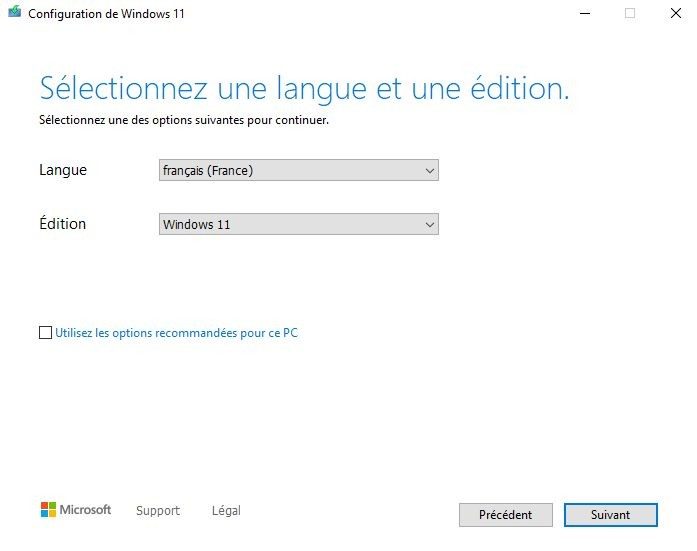

De Windows 11 Media Creation Tool is meer een lichtgewicht, geautomatiseerd hulpprogramma dan een traditioneel programma. Microsoft heeft het zo ontworpen dat het rechtstreeks in Windows werkt, zonder dat u een moeizaam installatieproces hoeft te doorlopen. Het downloaden en uitvoeren van het uitvoerbare bestand zal het zware werk voor u doen. Wat is de belangrijkste functie ervan? Bouw een opstartbaar USB-station of maak een officiële Windows 11 ISO-image. Download bestanden rechtstreeks van Microsoft-servers om de integriteit te garanderen. Dit betekent dat het niet afhankelijk is van mirrors van derden of mogelijk corrupte downloads. De gemaakte versie voldoet volledig aan de licentienormen van Microsoft.
Zie het als een brug tussen uw huidige computer en een schoon, officieel geïnstalleerd besturingssysteem.
Technisch overzicht en systeemvereisten
Voordat u op Downloaden klikt, moet u weten wat de tool daadwerkelijk nodig heeft. Het is meer dan alleen een druk op de knop. De volgende specificaties definiëren de basis voor effectief gebruik van de Windows 11 Media Creation Tool. Als aan een van deze voorwaarden niet wordt voldaan, kan het proces voortijdig mislukken.
| Kenmerken | Specificaties |
|---|---|
| Naam | Hulpprogramma voor het maken van media voor Windows 11 |
| Uitgever | Microsoft Corporation |
| Licentie | Gratis (freeware) |
| Type | Installatiehulpprogramma voor het maken van media |
| Bron | Officiële Microsoft-website |
| Host-besturingssysteem | Windows 11 of Windows 10 (volledig bijgewerkt) |
| Uitvoerformaten | Opstartbare USB-drive, Windows 11 ISO-bestand, DVD branden via ISO |
| Doelarchitectuur | Windows 11 (64-bits) |
| Installatie | Draagbaar uitvoerbaar bestand (geen installatie vereist) |
| Beheerdersrechten | Vereist |
| Internet | Vereist om componenten te downloaden |
| Opslag | Voldoende schijfruimte voor tijdelijke bestanden |
| USB-capaciteit | Minimaal 8 GB voor het maken van media |
| Taal | Meertalig (komt overeen met de taal van het hostsysteem) |
| Beveiliging | Officiële Microsoft-images, ondertekende uitvoerbare bestanden, ingebouwde integriteitscontroles |
Veiligheid is niet onderhandelbaar. Een ondertekend uitvoerbaar bestand downloaden. Deze tool valideert integriteitscontroles op uw Microsoft-infrastructuur. Dit voorkomt het injecteren van malware. Dit zorgt ervoor dat de ISO- of USB-drive die u maakt, dezelfde is als degene die u in de doos heeft ontvangen.
Waarom deze beperkingen belangrijk zijn
U vraagt zich misschien af waarom deze tool een Windows 10- of 11-hostsysteem vereist. Het antwoord ligt in compatibiliteit en afhankelijkheden. Dit hulpprogramma is ontworpen voor interactie met de Windows Update-architectuur en specifieke API-aanroepen die nodig zijn om de juiste build te verkrijgen. Een niet-ondersteund besturingssysteem, zoals een oude Windows 7-computer of een Linux-systeem, verbreekt de keten van vertrouwen en functionaliteit.
De USB-vereiste van 8 GB is niet optioneel. De standaardinstallatiekopie van Windows 11 is groot. Dit omvat stuurprogramma’s, kernsysteembestanden en taalpakketten. Als uw schijf klein is, worden uw bestanden afgekapt en onbruikbaar. De tool controleert dit voordat hij begint. Als er niet genoeg doelapparaten zijn, is opstarten niet mogelijk.
Internetconnectiviteit is een andere harde stop. Deze tool bundelt niet het hele besturingssysteem in een klein pakket. Het streamt of downloadt de benodigde componenten op aanvraag. Als de verbinding verloren gaat, neemt het risico op bestandsbeschadiging aanzienlijk toe. Een stabiele verbinding zorgt ervoor dat hashwaarden overeenkomen met de