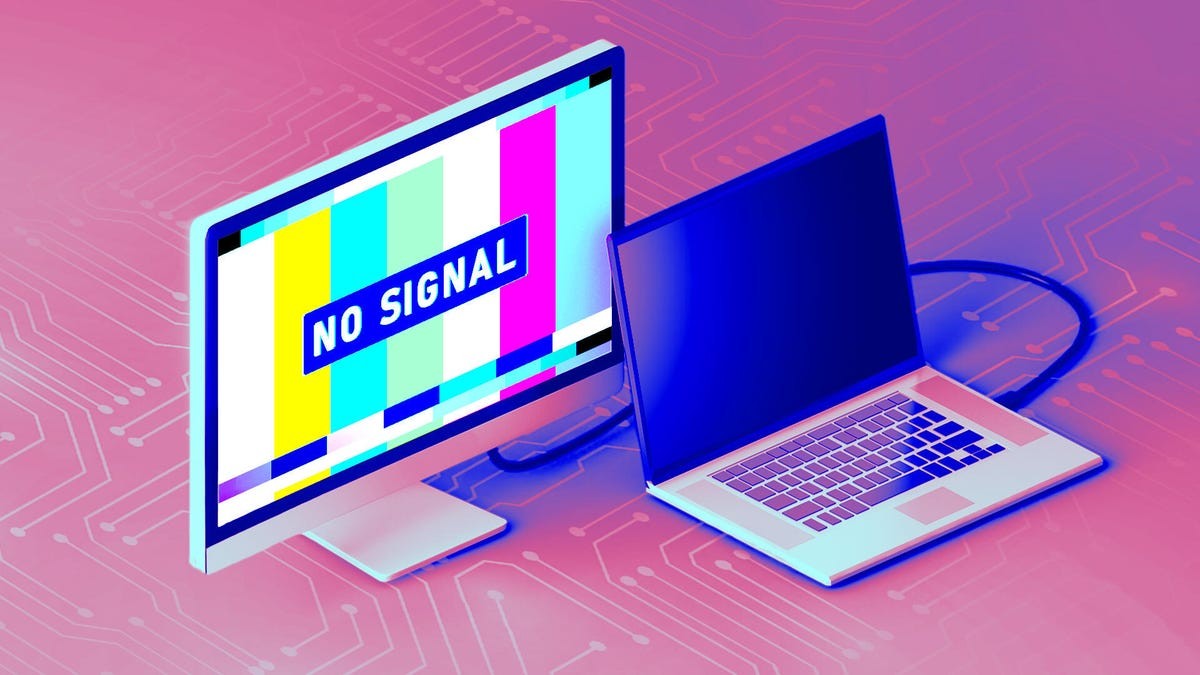
Laptops zijn essentiële hulpmiddelen geworden voor modern werk en productiviteit, maar voor comfortabel en langdurig gebruik is het vaak noodzakelijk om op externe monitoren te vertrouwen. Wanneer een monitor plotseling geen signaal van uw laptop weergeeft, is de frustratie reëel. Gelukkig zijn de overgrote meerderheid van deze problemen eenvoudig op te lossen. Deze handleiding schetst een systematische aanpak voor het diagnosticeren en oplossen van de fout ‘geen beeldscherm gedetecteerd’, gebaseerd op inzichten van monitorfabrikanten zoals Asus en ViewSonic.
Eerste stappen: stroom en aansluitingen
De meest voorkomende oorzaken van een leeg scherm zijn verrassend eenvoudig. Controleer altijd of zowel de monitor als de laptop zijn ingeschakeld en of de verbindingskabel goed op beide apparaten is aangesloten. Kabels kunnen losraken en netsnoeren worden gemakkelijk over het hoofd gezien. Een eenvoudige herstart van beide apparaten kan vaak tijdelijke problemen oplossen. Als u een dockingstation of USB-hub gebruikt, controleer dan ook de voeding en aansluitingen.
Invoerselectie: de verborgen boosdoener
Nadat de voeding en aansluitingen zijn bevestigd, controleert u of de monitor op de juiste ingangsbron is ingesteld. De meeste monitoren hebben meerdere ingangen (HDMI, DisplayPort, USB-C) en de monitor moet zo worden geconfigureerd dat deze past bij de kabel die op uw laptop is aangesloten. Gebruik de fysieke knoppen of afstandsbediening van de monitor om door de invoeropties te bladeren totdat het scherm verschijnt.
Beeldschermverbindingen begrijpen
Tegenwoordig is HDMI het meest voorkomende verbindingstype, maar DisplayPort en Mini DisplayPort zijn ook gebruikelijk. USB-C is uitgegroeid tot een veelzijdige optie die stroom-, data- en videosignalen via één enkele kabel kan verwerken. Niet alle USB-C-poorten en -kabels zijn echter gelijk. Sommige USB-C-kabels zijn alleen voorzien van stroom en bepaalde laptoppoorten ondersteunen mogelijk geen beeldschermuitvoer. Probeer een andere USB-C-poort of gebruik de kabel die bij uw monitor is geleverd om compatibiliteit te garanderen. Overweeg een volledige reset van de monitorinstellingen door via het schermdisplay terug te keren naar de oorspronkelijke standaardwaarden.
De kabel inspecteren op schade
Als de basisprobleemoplossing mislukt, onderzoek dan de kabel zelf. Let op fysieke schade, zoals snijwonden, rafelen of krimpen. Beschadigde kabels kunnen intermitterend of volledig signaalverlies veroorzaken. Inspecteer de metalen pinnen aan beide uiteinden op verbuiging of corrosie. Zelfs kleine beschadigingen kunnen de verbinding verstoren.
Het probleem isoleren: testen met alternatieven
Test alternatieve opstellingen om te bepalen of het probleem bij de laptop, monitor of kabel ligt:
- Sluit uw laptop aan op een andere monitor met behulp van een kabel waarvan u weet dat deze werkt. Als het beeld verschijnt, is de originele monitor of kabel waarschijnlijk defect.
- Sluit een andere laptop of ander apparaat aan op de verdachte monitor. Als het beeldscherm werkt, ligt het probleem bij de uitvoer van de originele laptop.
Software en stuurprogramma’s: een minder vaak voorkomend probleem
Softwareproblemen kunnen af en toe weergaveproblemen veroorzaken, vooral bij grafische kaarten. Zorg ervoor dat het besturingssysteem van uw laptop (Windows of macOS) up-to-date is. Update ook de stuurprogramma’s voor uw grafische kaart (Intel, Nvidia, AMD) via hun speciale software. Verouderde of beschadigde stuurprogramma’s kunnen tot incompatibiliteitsproblemen leiden, vooral na systeemupdates.
Laatste redmiddel: vervanging
Als alle stappen voor probleemoplossing mislukken, is de monitor mogelijk defect. Hoewel frustrerend, zijn hardwarestoringen soms onvermijdelijk. In dergelijke gevallen is het vervangen van de monitor de enige overgebleven optie.
** Kort gezegd: ** De meeste monitorproblemen zijn eenvoudig op te lossen met basiscontroles. Een systematische aanpak – beginnend met stroom en verbindingen, en vervolgens overgaan tot het testen van software en hardware – zal het probleem meestal oplossen.