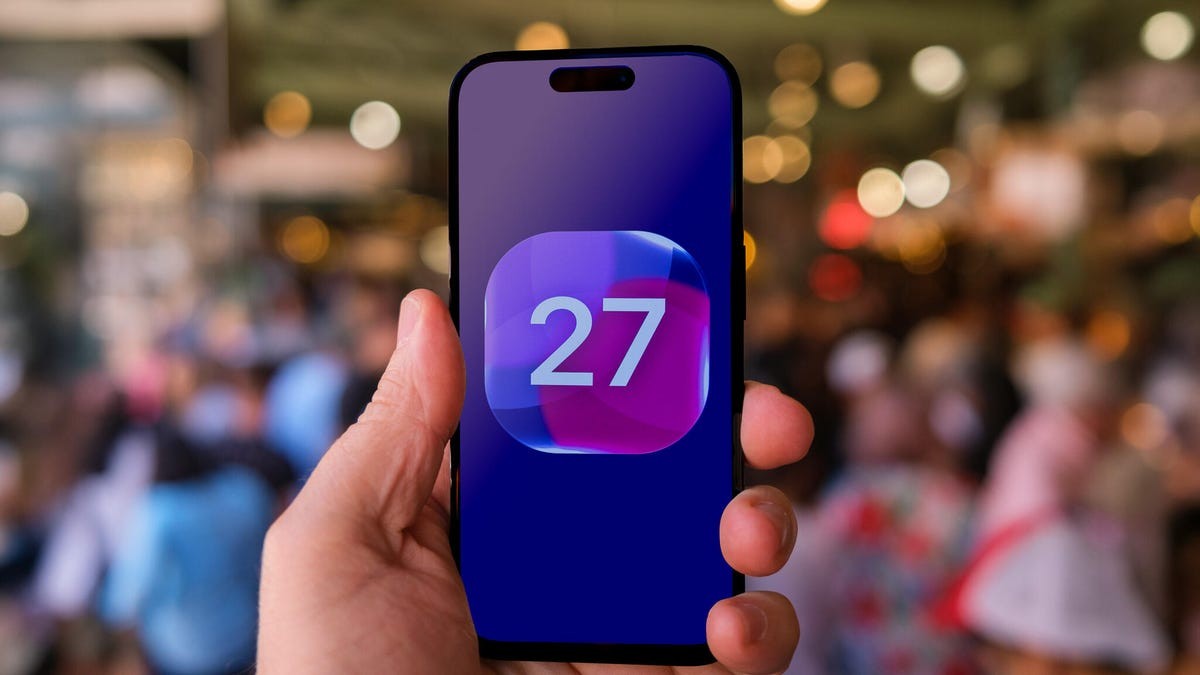
iOS 27 is hier in zijn openbare bèta. Als je een compatibele iPhone hebt, ben je momenteel waarschijnlijk de nieuwe AI-tools aan het testen.
Er zijn snellere prestaties. Een Siri die daadwerkelijk je scherm leest. Liquid Glass -ontwerp waardoor alles op een vissenkom lijkt.
Maar laten we reëel zijn.
Sommige van deze nieuwe dingen zijn meteen vervelend. Siri onthoudt elk woord voor altijd. Ondertitels verschijnen wanneer je probeert te ontspannen. De interface voelt… glad aan.
Goed nieuws: je kunt bijna alles veranderen.
Houd er rekening mee. Deze instellingen zijn afkomstig uit de eerste openbare bèta. Apple kan de menu’s in willekeurige volgorde afspelen vóór de herfstrelease. Maar nu? Hier leest u hoe u ervoor zorgt dat uw iPhone zich gedraagt.
Maak vloeibaar glas gemakkelijker leesbaar
Weet je nog toen Apple die doorschijnende look introduceerde? Met iOS 26 werden menu’s en meldingen zwaar getroffen. Met iOS 27 hebben ze je eindelijk de knop gegeven.
Niet iedereen wil zijn achtergrond zien doorlopen via zijn instellingenmenu’s. Als u moeite heeft met het lezen van tekst tegen een wazige achtergrond, past u de tint aan.
Ga naar Instellingen > Uiterlijk > Vloeibaar glas.
Schuif deze naar rechts. Je voegt dekking toe. Knoppen worden duidelijker. Tekst valt op. Verplaats hem naar links en je krijgt weer maximale transparantie.
Wat als het nog steeds niet genoeg is?
Probeer de nucleaire optie. Ga naar Instellingen > Toegankelijkheid > Weergave en tekst > Transparantie verminderen. Dit dwingt tot solide achtergronden. Het breekt het glaseffect volledig, maar het spaart je ogen.
De schuifregelaar bepaalt het uiterlijk. Toegankelijkheid bepaalt de duidelijkheid. Kies je vergif.
Hoe u kunt voorkomen dat Siri uw chats oppot
De nieuwe Siri in iOS 27 gedraagt zich meer als een speciale AI-chatbot. Denk aan ChatGPOC of Claude. Er is nu zelfs een app voor. Het synchroniseert met iCloud. Start een gesprek op uw iPhone en pak het op op uw Mac.
Het probleem? Het houdt ze vast. Voor altijd. Standaard.
Tenzij je een doorzoekbaar archief wilt van elke triviale vraag die je de afgelopen tien jaar hebt gesteld, wil je daar waarschijnlijk verandering in brengen.
- Open Instellingen > Siri > Gesprekken behouden.
- Kies 30 dagen of 1 jaar.
Hiermee worden oudere gegevens automatisch verwijderd. Handmatig verwijderen is niet nodig.
Terwijl u zich in het Siri-menu bevindt, vinkt u Opent voor aan. Selecteer Een nieuw gesprek.
Waarom? Omdat je niet elke keer naar het weerbericht van gisteren hoeft te staren als je op het app-pictogram tikt. Gewoon een schone lei.
Opmerking: deze Siri AI-functies werken alleen op iPhone 15 Pro-modellen, de iPhone Air en elke iPhone 16. Als u een ouder apparaat gebruikt, bestaan deze menu’s mogelijk niet.
Schakel “Schrijven met Siri” uit als je een hekel hebt aan AI-opstellen
iOS 27 heeft een nieuwe knop boven het toetsenbord toegevoegd. “Schrijf met Siri.” Het staat in Berichten. Mail. Opmerkingen.
U kunt vragen om een e-mail op te stellen. Herschrijf een zin op een ‘professionele toon’. Controleer uw boodschappenlijstje.
Ik gebruik het niet. De meesten van ons zullen het waarschijnlijk niet dagelijks gebruiken. Als je het vervelend vindt om de AI-prompt boven je toetsenbord te zien hangen, verberg deze dan. Of beter gezegd: dood het op systeemniveau.
Ga naar Instellingen > Schermtijd > Inhouds- en schrijfbeperkingen.
- Schakel Inhouds- en privacybeperkingen in.
- Tik op Siri > Schrijfhulp.
- Stel in op Niet toestaan.
Dit verbergt niet alleen de knop. Het verwijdert de toestemming. Je zult die schakelaar terug moeten draaien als je later besluit dat AI-schrijven iets voor jou is.
Waarom wordt Siri geactiveerd bij willekeurige woorden?
Dit is niet nieuw voor iOS 27, geïntroduceerd in iOS 17. Maar nu is het irritanter.
Siri wordt wakker met ‘Siri’. Alleen het woord. Niet “Hé Siri.”
Het klinkt handig. Totdat je in een Zoom-gesprek zit en iemand ‘Siri’ zegt terwijl hij over de cloud praat. Je telefoon licht op. Je ziet er onprofessioneel uit.
Repareer het onmiddellijk.
Ga naar Instellingen > Siri > Praat met Siri. Verander het in Hey Siri.
Voeg die ene extra lettergreep toe. Het kost je niets en het levert je gezond verstand op.
Voorkom dat ondertitels je video’s verpesten
Bekijk een video in Safari. Of in Foto’s. iOS 27 denkt dat je ondertiteling nodig hebt. Altijd.
Het is slim. Misschien te slim. Als uw telefoon gedempt is. Als het een andere taal detecteert. Als u achteruit in de tijdlijn scrolt. De tekst verschijnt. Je zicht blokkeren. Afleiding in overvloed.
Je kunt op de video tikken. Druk op Meer bedieningselementen. Schakel ondertitels uit. Maar wie wil dat elke drie seconden doen?
Schakel het uit bij de bron.
Instellingen > Toegankelijkheid > Ondertiteling en CC.
Schakel onder Automatische ondertiteling Als talen niet overeenkomen uit.
Wil je minder rommel? Schakel Weergeven bij gedempt en Weergeven bij overslaan terug uit.
Je video’s blijven eindelijk gewoon… video’s. 📺