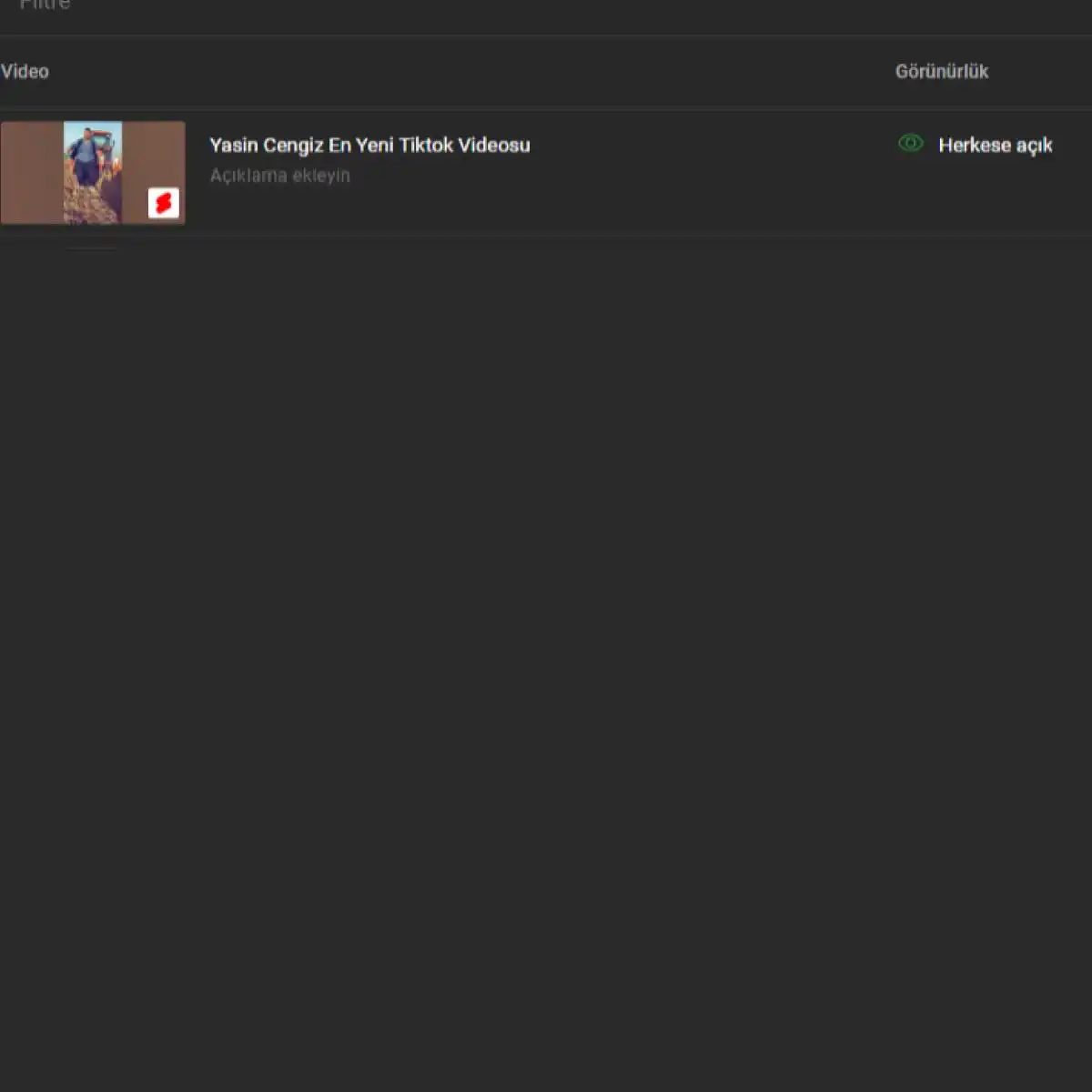
Отже, ви завантажили відео. Тепер ви хочете видалити його. Можливо, то була помилка. Можливо, якість звуку була жахливою. Або, можливо, ви просто наводите лад перед ребрендингом. Незалежно від причини, видалення контенту з вашого каналу – просте завдання, якщо знати, куди натискати. Інтерфейс іноді змінюється, але основна логіка залишається незмінною: вам потрібно увійти в систему і отримати доступ до вашої студії.
Почніть з автентифікації
Перша перешкода проста, але не підлягає обговоренню. Ви повинні увійти до правильного облікового запису. Якщо ви керуєте кількома каналами або у вас є старі облікові дані, тут можуть виникнути проблеми. Спочатку увійдіть до свого облікового запису Google. Якщо ви використовуєте браузер на комп’ютері, перейдіть на головну сторінку YouTube. На мобільному пристрої відкрийте програму. Наведені нижче кроки припускають, що ви використовуєте інтерфейс для комп’ютера, який пропонує найбільший контроль. Якщо ви використовуєте iPhone або Android, процес трохи відрізняється, але також прямолінійний.
Доступ до YouTube Studio
Після входу в систему не просто прокручуйте головну сторінку. Вам потрібний бекенд. Знайдіть піктограму свого профілю у верхньому правому куті. Натисніть на нього. З’явиться меню. Виберіть YouTube Studio. Це центр керування. Тут ви керуєте завантаженнями, аналітикою та, так, видаленням. Якщо ви не бачите цю опцію, можливо, у вас немає прав доступу до цього конкретного каналу. Перевірте, чи перебуваєте в правильному місці.
Знайдіть потрібне відео
У YouTube Studio натисніть Контент у лівому меню. Відобразиться сітка всіх завантажених відео. Список може бути довгим. Якщо ви маєте сотні відео, використовуйте рядок пошуку вгорі. Введіть назву. Знайдіть відео, яке потрібно видалити. Натисніть на нього. Не натискайте на мініатюру. Натисніть на рядок повністю або значок олівця, щоб редагувати деталі. Відкриється сторінка з деталями відео. Тепер ви бачите метадані, але потрібні кнопки дій.
Процес видалення
Подивіться на праву частину екрана. Або, якщо ви використовуєте мобільний пристрій, знайдіть меню з трьома точками у верхньому правому кутку картки відео. Вам потрібно знайти опцію Додаткові дії. Натисніть на неї. З’явиться підменю. Знайдіть Видалити. Це точка неповернення. YouTube попросить вас підтвердити дію. Можливо, вони спитають, чому ви видаляєте відео. Будьте чесними. Їм це не має значення. Важливо вам.
Що відбувається після натискання кнопки «Видалити»?
Ось частина, яку більшість людей пропускає. Коли ви видаляєте відео, воно не стирається із існування негайно. Воно потрапляє в папку “Кошик”. Воно залишається там упродовж 30 днів. Протягом цього періоду ви можете відновити його. Якщо ви припустилися помилки, у вас є місяць, щоб передумати. Після 30 днів воно зникне назавжди. Кількість переглядів скидається. Коментарі зникають. Час перегляду втрачається назавжди. Це не м’яке видалення. Це жорстке скидання.
Розгляньте альтернативи перед видаленням
Іноді ви не бажаєте видаляти відео. Можливо, у відео хороший SEO-показник, але потворна мініатюра. Можливо, є коментарі, з якими ви не бажаєте мати справу. У таких випадках розгляньте можливість приховування відео. Приховане відео не шукається і не видно на
Доступ до інтерфейсу
Спочатку увійдіть до свого облікового запису. Ви не зможете взаємодіяти з існуючим контентом, доки не виконаєте вхід. Після входу знайдіть піктограму свого профілю у верхньому правому куті та натисніть на нього. З’явиться меню, що розкривається.
Виберіть YouTube Studio. Це центр керування. Звідси перейдіть по лівій бічній панелі і натисніть пункт Video Manager (або просто «Контент» у нових версіях інтерфейсу, хоча в застарілому інтерфейсі для масових дій, як і раніше, використовується назва «Video Manager»). Це перенесе вас до панелі керування, де виконуються основні операції.
Пошук цільового відео
Тепер потрібно знайти конкретне відео, яке ви хочете видалити. Якщо у вас сотні завантажених відео, прокручування списку може тривати багато часу. Щоб звузити список, використовуйте рядок пошуку або параметри фільтрації. Шукайте за назвою, датою завантаження або ідентифікатором відео. Як тільки ви знайдете потрібне відео, відповідний рядок буде виділено. Після цього ви готові перейти до кроку видалення.
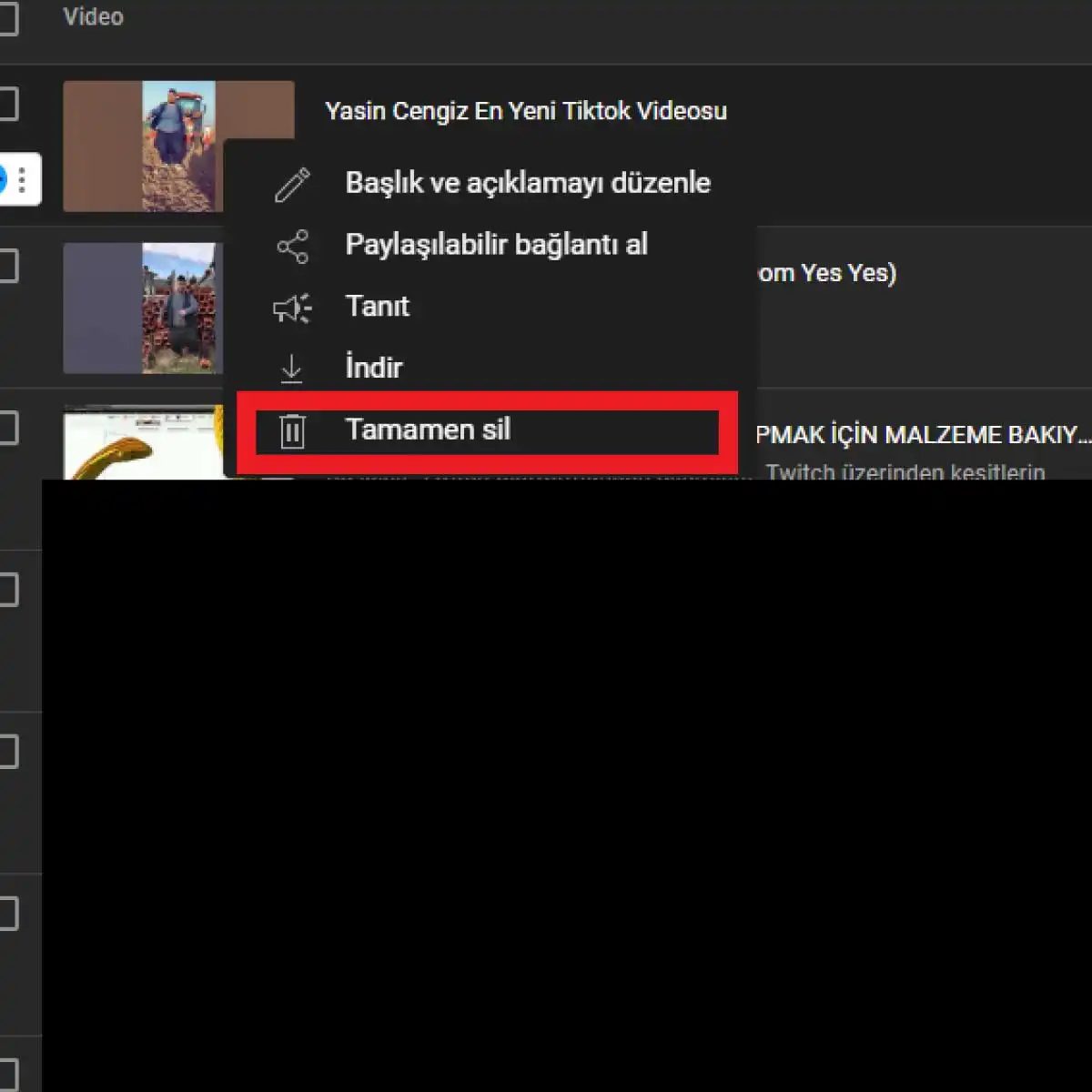
Тепер ви бачите, які відео займають місце на вашому накопичувачі. Замість прокручування списку використовуйте рядок пошуку – це дасть швидший результат. Якщо ви не можете знайти певний файл, скористайтесь опціями фільтрації.
4. Перейдіть до видалення
Після вибору потрібного відео натисніть кнопку Додаткові дії безпосередньо під зображенням відео. У розкривному меню виберіть Видалити. Цей крок є незворотним, тому переконайтеся в правильності вибору.
5. Підтвердьте видалення
З’явиться останнє попереджувальне вікно. Файл буде видалено без відновлення. Натисніть «Так», щоб завершити процес.
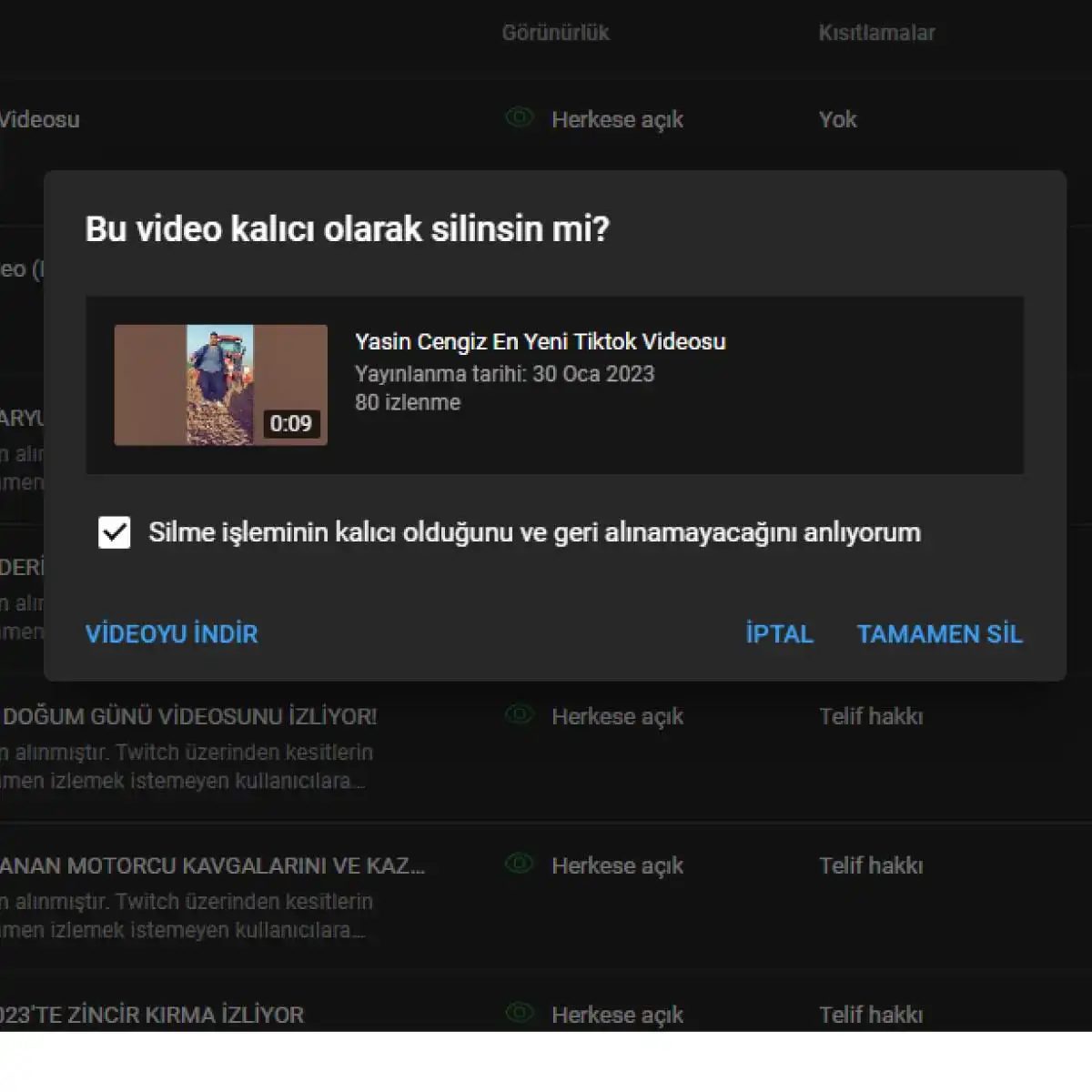
Після натискання на екрані опції “Видалити” з’являється вікно підтвердження – це останній крок. Назад дороги немає. У момент натискання кнопки “Видалити” файл зникає, навіть не потрапляючи в кошик. При виконанні цієї операції рука не повинна тремтіти. YouTube не дозволяє скасувати це рішення.
6. Відео успішно видалено
Коли процес завершиться, на екрані з’явиться повідомлення про завершення операції. Однак це повідомлення також досить нагадує про втрачені дані. Віддалене відео більше не відображається на каналі, результатах пошуку або рекомендаціях. Воно повністю стерте, наче його ніколи не існувало.
На що слід звернути увагу при видаленні відео на YouTube
Видалення відео з каналу – це не просто видалення файлу. Наслідки набагато ширші. Непродумане видалення може завдати непоправної шкоди репутації вашого каналу та аналітичним даним. Ось факти, які потрібно обов’язково врахувати перед видаленням:
-
Це незворотна операція: Варто повторити: при видаленні відео на YouTube немає опції “відновити”. Спроби врятувати дані за допомогою стороннього програмного забезпечення ризиковані і зазвичай зазнають невдачі. Видаляйте відео тільки якщо це дійсно потрібно.
-
Взаємодії обнулюються: При видаленні відео разом з ним зникають усі коментарі, лайки, репости та статистика переглядів. Якщо ви аналізували ці дані, вся ваша праця піде нанівець. Втрата статистики ускладнює формування стратегії контенту майбутнє.
-
Зовнішні посилання ламаються: Якщо ви вбудовували відео на інші сайти або ділилися його посиланнями в соціальних мережах, ці посилання тепер будуть видавати помилку “404 Not Found”. Користувачі, переходячи їх, побачать порожню сторінку або повідомлення про помилку. Це може знизити довіру до вашого сайту.
-
Попередження про авторські права: Видалення відео не усуває порушення авторських прав. Якщо ваше відео стало предметом судового позову або ви отримали попередження про авторські права, просте видалення проблеми не вирішить. Спочатку необхідно завершити юридичні процедури. В іншому випадку на вашому каналі можуть виникнути інші проблеми.
-
Дані про перегляди та аналітики губляться: Час, витрачений на оцінку ефективності відео, стає безглуздим, якщо ви його видалите. Кількість переглядів, час перегляду, демографічні дані… Все це миттєво стирається. Ці дані мають критичне значення для планування контенту у майбутньому.
-
Цілісність каналу: Видалення відео впливає на загальний потік контенту та досвід глядачів на вашому каналі. Це створює пробіл у вашій контент-стратегії. Глядачі можуть поставити запитання, чому цей контент зник. Тому, приймаючи рішення про видалення, враховуйте цілісність вашого каналу та очікування вашої цільової аудиторії.
Чи можна відновити віддалене відео на YouTube

Способи відновлення та факти про відео, видалені з YouTube
Видалення відео через YouTube є незворотним процесом. Після завершення видалення відео та всі пов’язані з ним матеріали зникають назавжди. Тому важливо виявляти обережність та приймати виважене рішення перед видаленням відео.
YouTube не надає користувачам можливість відновити віддалені відео. Це міра, ухвалена для забезпечення безпеки відео та свободи користувачів в керуванні власним контентом. Однак у деяких випадках видалення могло бути виконане випадково чи хибно.
Якщо ви випадково видалили відео або хочете його відновити, ви можете спробувати такі кроки:
-
Відновлення відео з резервної копії або інших джерел: Якщо ви раніше створили резервну копію відео або зберегли його в іншому місці, ви можете відновити його з цього джерела.
-
Звернення до служби підтримки YouTube: Ви можете зв’язатися зі службою підтримки YouTube, пояснити ситуацію та попросити допомоги у відновленні відео. Однак, навіть у цьому випадку гарантія відновлення не надається.
Важливо: Навіть якщо у вас є шанс відновити відео, коментарі, лайки, кількість переглядів та інші взаємодії, пов’язані з відео, можуть не відновитись. Тому перед виконанням видалення важливо ретельно все обміркувати та прийняти правильне рішення.
На що слід звернути увагу після видалення відео на YouTube

Постійна реальність видалення відео на YouTube
Давайте відразу прояснимо один момент. Як тільки ви натискаєте кнопку видалення відео на YouTube, воно зникає. Назавжди.
Це не ситуація з «кошиком» у традиційному сенсі, де можна дістати файл через тиждень, якщо ви передумаєте. При видаленні відео ви втрачаєте файл разом з усіма метриками, пов’язаними з ним. Перегляди. Коментарі. Лайки. Репости. Все це зникає у цифровому небутті.
Перш ніж зробити цей крок, ви повинні поставити собі питання: чи справді цей контент є баластом чи він просто показує низькі результати? Вилучення видаляє актив з історії вашого каналу. Це створює прогалину у вашій контент-стратегії, яка не зникає сама по собі. Ви втрачаєте SEO-цінність, яку ці відео могли приносити вам з часом.
Зламані посилання та зовнішні вбудовування
Ось технічна проблема, яку більшість творців контенту не беруть до уваги, доки не стає занадто пізно. Якщо ви вбудовували це відео на свій сайт, ділилися ним у LinkedIn або розміщували посилання в блозі, ці посилання стають глухими кутами.
Плеєр для вбудовування перестає працювати. Посилання повертає помилку 404 або загальне повідомлення “відео недоступне”. Для бізнес-акаунту це може виглядати недбало. Для освітнього проекту це порушує навчальний процес.
Вам необхідно провести аудит вашої зовнішньої присутності. Де ще існує це відео? Якщо воно спрямовує трафік на сторінку товару або підтримує архів розсилки, видалення його без оновлення цих джерел порушує шлях користувача.
Варіанти «Скасування»: Вони обмежені
Якщо ви припустилися помилки – випадково видалили не той кліп або видалили відео, яке планували зробити приватним – у вас є дуже вузьке вікно для дій.
1. Кошик
YouTube Studio зберігає віддалені відео в папці «Кошик». Це ваша єдина реальна страховка.
* Перейдіть до YouTube Studio.
* У лівому меню виберіть розділ Контент.
* Натисніть на Кошик.
* Якщо відео там є (і термін його зберігання не минув), ви можете відновити його.
Примітка: Елементи в Кошику назавжди видаляються через 30 днів. Продовжити цей термін неможливо. Якщо ви зачекаєте надто довго, всі метрики будуть втрачені назавжди.
2. Запити до служби підтримки
Чи можна звернутися на підтримку, щоб відновити відео старше 30 днів? Як правило, ні. Служба підтримки YouTube займається скаргами на порушення авторських прав та проблемами з обліковими записами, а не відновленням стародавнього старого контенту. Якщо ваше відео було в кошику більше місяця, запит, швидше за все, буде відхилено.
3. Резервні копії – це обов’язково
Це призводить до найважливішого висновку. Якщо відео для вас важливе, ви повинні завантажити вихідний файл на свій локальний диск або в сховище хмари перед публікацією. Покладатися на сервери YouTube як на основне резервне копіювання – погана стратегія. Завжди зберігайте копію.
Як дійсно видалити відео
Якщо ви вирішили, що збитки виправдані необхідністю прибирання, ось точний алгоритм дій:
- Увійдіть у свій YouTube Studio.
- Перейдіть на вкладку Контент.
- Наведіть курсор на відео, яке потрібно видалити.
- Натисніть на меню з трьома точками (додаткові параметри) поряд із назвою відео.
- Виберіть Видалити.
- Підтвердьте дію у спливаючому вікні.
Звучить просто, бо це так. Але наслідки настають негайно.
Чому це важливо для зростання вашого каналу
Видалення відео – це не просто наведення порядку; це впливає на здоров’я каналу.
- Вплив на передплатників: Передплатники, яким було надіслано повідомлення про це відео, тепер побачать непрацююче посилання у своїй історії переглядів. Це може викликати роздратування у вашої аудиторії.
- ** Збентеження алгоритму: ** Якщо це відео було частиною плейлиста або серії, розрив ланцюга може знизити рекомендовані перегляди для пов’язаного контенту.
- Втрата монетизації: Якщо відео приносило рекламний дохід, цей потік припиняється миттєво. Відсутня пропорційна виплата за перегляди після видалення.
Вердикт
Налаштування приватності — найкраща альтернатива видаленню у 90% випадків. Якщо контент є чутливим, застарілим або просто не відповідає вашому поточному бренду, встановіть для нього статус Приватний або Не в списку.
- Приватний: Його бачите тільки ви.
- Не в списку: Його може побачити будь-хто, хто має посилання, але воно не буде відображатися в пошуку або на вашому каналі.
Це зберігає історію переглядів і залишає посилання активним для вашої існуючої аудиторії, одночасно прибираючи відео з публічного пошуку.
Зберігайте видалення для відео, які порушують правила спільноти або містять матеріали, захищені авторським правом, які не можна вирішити іншим шляхом. Для решти архівація розумніша, ніж знищення.
Ви втрачаєте дані. Ви втрачаєте історію. Ви втрачаєте імпульс. Подумайте двічі, перш ніж натискати кнопку.