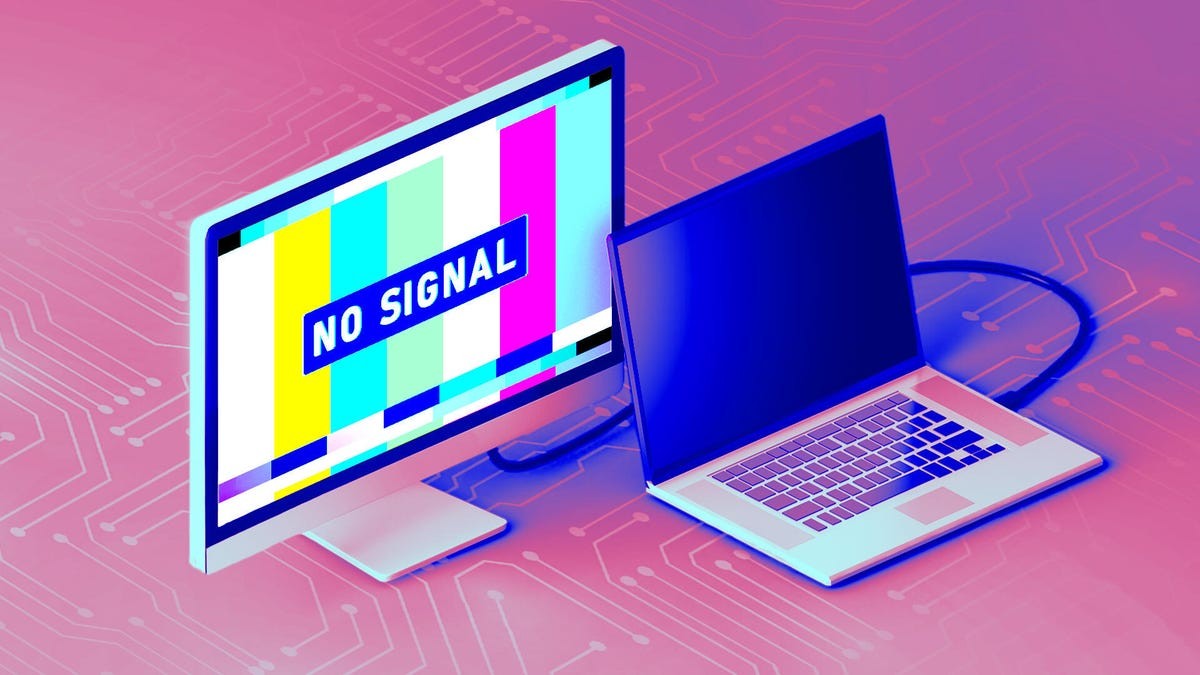
I laptop sono diventati strumenti essenziali per il lavoro e la produttività moderni, ma affidarsi a monitor esterni è spesso necessario per un utilizzo confortevole e a lungo termine. Quando improvvisamente un monitor non riesce a visualizzare il segnale del tuo laptop, la frustrazione è reale. Fortunatamente, la stragrande maggioranza di questi problemi è semplice da risolvere. Questa guida delinea un approccio sistematico alla diagnosi e alla correzione dell’errore “nessun display rilevato”, attingendo alle informazioni di produttori di monitor come Asus e ViewSonic.
Primi passi: alimentazione e connessioni
Le cause più comuni di uno schermo vuoto sono sorprendentemente semplici. Verificare sempre che sia il monitor che il laptop siano accesi e che il cavo di collegamento sia collegato saldamente a entrambi i dispositivi. I cavi possono allentarsi e i cavi di alimentazione vengono facilmente trascurati. Un semplice riavvio di entrambi i dispositivi può spesso risolvere problemi temporanei. Se utilizzi una docking station o un hub USB, controlla anche l’alimentazione e i collegamenti.
Selezione dell’input: Il colpevole nascosto
Una volta confermati l’alimentazione e i collegamenti, assicurarsi che il monitor sia impostato sulla sorgente di ingresso corretta. La maggior parte dei monitor dispone di più ingressi (HDMI, DisplayPort, USB-C) e il monitor deve essere configurato per corrispondere al cavo collegato al laptop. Utilizzare i pulsanti fisici del monitor o il telecomando per scorrere le opzioni di input finché non viene visualizzato il display.
Comprendere le connessioni del display
Oggi, HDMI è il tipo di connessione più diffuso, ma sono comuni anche DisplayPort e Mini DisplayPort. USB-C è emersa come un’opzione versatile, in grado di gestire alimentazione, dati e segnali video attraverso un unico cavo. Tuttavia, non tutte le porte e i cavi USB-C sono uguali. Alcuni cavi USB-C sono di sola alimentazione e alcune porte del laptop potrebbero non supportare l’uscita del display. Prova una porta USB-C diversa o utilizza il cavo fornito con il monitor per garantire la compatibilità. Considerare un ripristino completo delle impostazioni del monitor utilizzando la visualizzazione su schermo per ripristinare le impostazioni predefinite iniziali.
Ispezione del cavo per eventuali danni
Se la risoluzione dei problemi di base fallisce, esaminare il cavo stesso. Cerca eventuali danni fisici, come tagli, sfilacciature o piegature. I cavi danneggiati possono causare una perdita di segnale intermittente o completa. Ispezionare i perni metallici su entrambe le estremità per verificare che non siano piegati o corrosi. Anche danni minori possono interrompere la connessione.
Isolare il problema: testare con alternative
Per determinare se il problema riguarda il laptop, il monitor o il cavo, prova configurazioni alternative:
- Collega il tuo laptop a un monitor diverso utilizzando un cavo funzionante. Se viene visualizzata l’immagine, è probabile che il monitor o il cavo originale siano difettosi.
- Collega un laptop o dispositivo diverso al monitor sospetto. Se il display funziona, il problema risiede nell’output del laptop originale.
Software e driver: un problema meno comune
I problemi tecnici del software possono occasionalmente causare problemi di visualizzazione, in particolare con le schede grafiche. Assicurati che il sistema operativo del tuo laptop (Windows o macOS) sia aggiornato. Inoltre, aggiorna i driver della tua scheda grafica (Intel, Nvidia, AMD) tramite il software dedicato. Driver obsoleti o danneggiati possono causare problemi di incompatibilità, soprattutto dopo gli aggiornamenti del sistema.
Ultima risorsa: sostituzione
Se tutti i passaggi per la risoluzione dei problemi falliscono, il monitor potrebbe essere difettoso. Anche se frustrante, a volte il guasto dell’hardware è inevitabile. In questi casi, la sostituzione del monitor è l’unica opzione rimasta.
Concludendo: La maggior parte dei problemi del monitor sono facilmente risolvibili con controlli di base. Un approccio sistematico, a partire dall’alimentazione e dalle connessioni, per poi passare ai test di software e hardware, di solito risolve il problema.