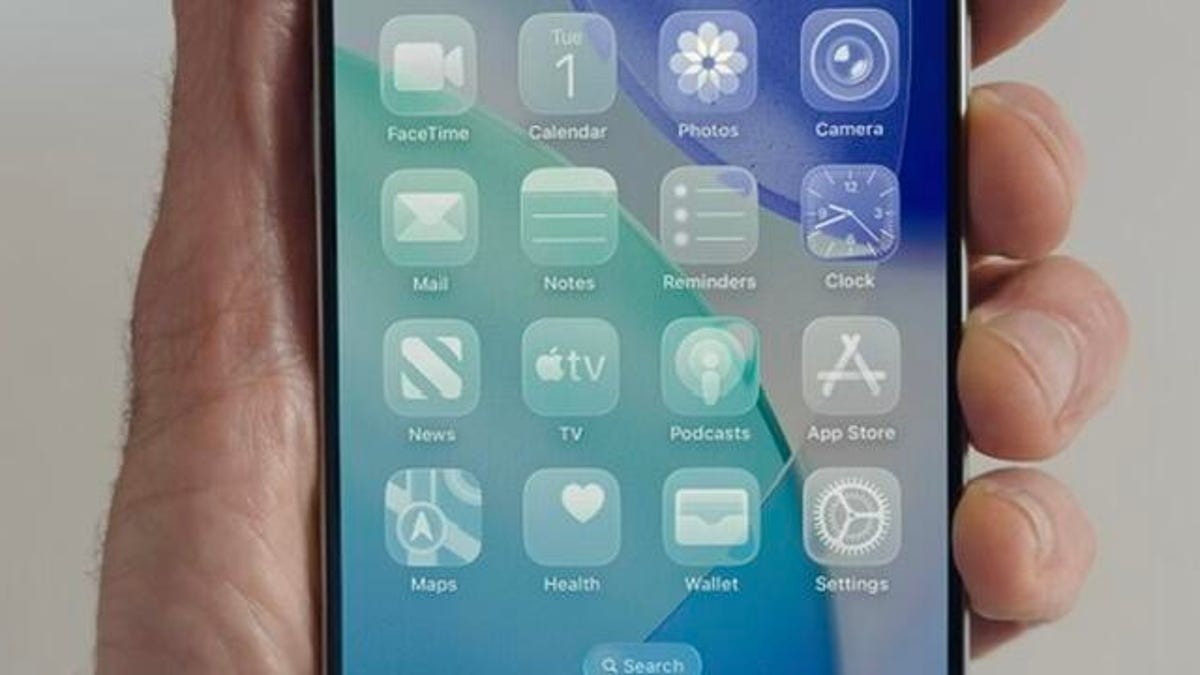
Gli ultimi aggiornamenti iOS di Apple, a partire da iOS 18 e proseguendo fino a iOS 26, hanno ampliato in modo significativo le opzioni di personalizzazione della schermata iniziale, consentendo agli utenti di personalizzare la propria esperienza iPhone come mai prima d’ora. Ciò include modifiche all’aspetto delle icone delle app, alla chiarezza dei widget e al layout generale. Le modifiche sono progettate per offrire agli utenti un maggiore controllo sull’aspetto dei propri dispositivi, basandosi sulle funzionalità di personalizzazione precedenti.
Rimozione delle etichette delle app per un aspetto più pulito
Uno dei cambiamenti più evidenti è la possibilità di nascondere le etichette delle app sotto le icone. Questo crea un’estetica minimalista che molti utenti preferiscono.
Per rimuovere le etichette:
- Accedi alla “modalità jiggle” premendo a lungo sullo sfondo della schermata iniziale finché le app non iniziano a tremare.
- Tocca il pulsante “Modifica” nell’angolo in alto a sinistra.
- Seleziona “Personalizza” nella parte inferiore dello schermo.
- Tocca le due icone quadrate nell’angolo in alto a destra per attivare o disattivare le etichette delle app.
Questa funzione offre un aspetto più pulito e snello e può essere facilmente invertita se lo si desidera.
Modifica dell’icona dell’app e dei colori del widget
iOS ora ti consente di modificare la combinazione di colori delle icone e dei widget delle app con quattro opzioni principali: Predefinito, Scuro, Trasparente e Colorato.
- La modalità Scuro applica uno sfondo quasi nero alle app Apple originali (Messaggi, Safari) e ad alcune app di terze parti (YouTube, Bluesky). Ciò può anche ridurre il consumo energetico dello schermo e prolungare la durata della batteria.
- Clear rende le icone e i widget quasi traslucidi, fornendo un aspetto discreto e moderno.
- Colorato ti consente di scegliere una tonalità personalizzata da una scala di gradienti o utilizzando lo strumento contagocce per abbinare il colore dello sfondo. Ciò consente combinazioni di colori altamente personalizzate.
- Ulteriori opzioni includono tinte chiare o scure per le modalità Chiaro e Colorato, nonché un’impostazione Automatica che si regola in base alla preferenza della modalità chiara o scura del tuo sistema.
Organizzazione delle app per un layout ottimale
Sebbene la funzionalità principale della disposizione delle app rimanga simile, le opzioni di personalizzazione ampliate incoraggiano la sperimentazione con il layout. Gli utenti possono comunque trascinare e rilasciare le app nelle posizioni desiderate, creando disposizioni uniche.
Considera questi punti:
- Il sistema a griglia impedisce la sovrapposizione o il posizionamento eccessivamente ravvicinato delle app.
- Le app ingrandite creano uno spazio tra il dock e la riga inferiore di icone, sebbene questi spazi non possano essere riempiti.
- Le preferenze personali dovrebbero guidare le decisioni sul layout; ad esempio, gli utenti destrimani potrebbero preferire posizionare le app utilizzate di frequente sul lato destro dello schermo per un accesso più semplice.
Queste modifiche hanno lo scopo di consentire agli utenti di creare una schermata iniziale che rifletta il loro stile e le loro preferenze individuali. Le nuove funzionalità di personalizzazione rappresentano uno spostamento verso un maggiore controllo e personalizzazione da parte dell’utente all’interno dell’ecosistema iOS.