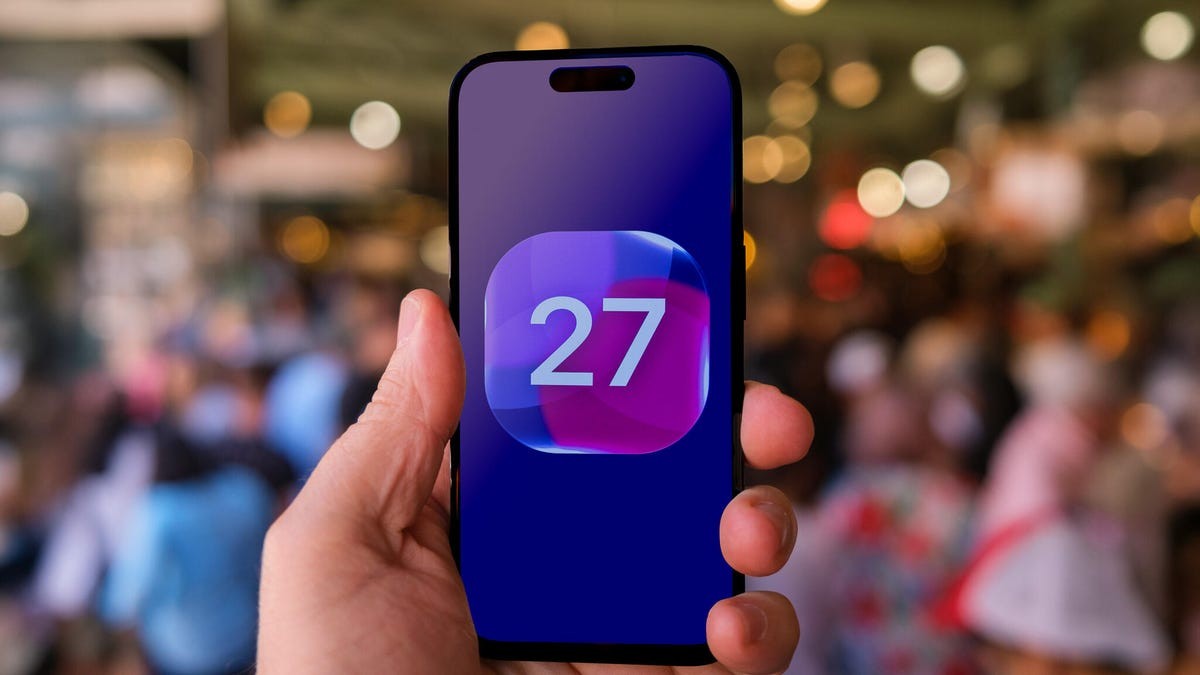
iOS 27 è qui nella sua beta pubblica. Se hai un iPhone compatibile, probabilmente stai testando i nuovi strumenti AI proprio adesso.
Ci sono prestazioni più veloci. Una Siri che legge davvero il tuo schermo. Design Vetro liquido che fa sembrare tutto un acquario.
Ma siamo reali.
Alcune di queste novità sono fastidiose fuori dagli schemi. Siri ricorda ogni tua parola per sempre. I sottotitoli compaiono quando stai cercando di rilassarti. L’interfaccia sembra… scivolosa.
Buone notizie: puoi cambiarlo quasi tutto.
Tienilo a mente. Queste impostazioni provengono dalla prima beta pubblica. Apple potrebbe mescolare i menu prima del rilascio autunnale. Ma adesso? Ecco come fai in modo che il tuo iPhone si comporti.
Rendi il vetro liquido più facile da leggere
Ricordi quando Apple ha introdotto quell’aspetto traslucido? Con iOS 26, ha colpito duramente i menu e le notifiche. Con iOS 27, ti hanno finalmente dato il quadrante.
Non tutti vogliono vedere il proprio sfondo sanguinare attraverso i menu delle impostazioni. Se hai difficoltà a leggere il testo su uno sfondo sfocato, regola la tinta.
Vai su Impostazioni > Aspetto > Vetro liquido.
Fatelo scorrere verso destra. Aggiungi opacità. I pulsanti diventano più chiari. Il testo risalta. Spostalo a sinistra e otterrai di nuovo la massima trasparenza.
E se non fosse ancora abbastanza?
Prova l’opzione nucleare. Vai a Impostazioni > Accessibilità > Display e testo > Riduci trasparenza. Ciò impone sfondi solidi. Rompe completamente l’effetto vetro, ma ti salva gli occhi.
Il cursore controlla l’aspetto. L’accessibilità controlla la chiarezza. Scegli il tuo veleno.
Come impedire a Siri di accumulare le tue chat
Il nuovo Siri in iOS 27 si comporta più come un chatbot AI dedicato. Pensa a ChatGPOC o Claude. In realtà ora esiste un’app per questo. Si sincronizza con iCloud. Avvia una discussione sul tuo iPhone, riprendila sul tuo Mac.
Il problema? Li mantiene. Per sempre. Per impostazione predefinita.
A meno che tu non voglia un archivio ricercabile di ogni domanda banale che hai posto negli ultimi dieci anni, probabilmente vorrai cambiare la situazione.
- Apri Impostazioni > Siri > Mantieni conversazioni.
- Scegli 30 giorni o 1 anno.
Ciò elimina automaticamente i dati più vecchi. Non è necessaria alcuna eliminazione manuale.
Mentre sei nel menu Siri, seleziona Apre con. Seleziona Una nuova conversazione.
Perché? Perché non devi guardare il meteo di ieri ogni volta che tocchi l’icona dell’app. Solo una tabula rasa.
Nota: queste funzionalità AI di Siri funzionano solo sui modelli iPhone 15 Pro, iPhone Air e qualsiasi iPhone 16. Se utilizzi un dispositivo più vecchio, questi menu potrebbero non esistere.
Disattiva “Scrivi con Siri” se odi il disegno con l’intelligenza artificiale
iOS 27 ha aggiunto un nuovo pulsante sopra la tastiera. “Scrivi con Siri.” È in Messaggi. Posta. Note.
Puoi chiedergli di redigere un’e-mail. Riscrivi una frase in “tono professionale”. Correggi la tua lista della spesa.
Non lo sto usando. La maggior parte di noi probabilmente non lo utilizzerà quotidianamente. Se odi vedere il prompt dell’intelligenza artificiale incombere sulla tastiera, nascondilo. O meglio, uccidilo a livello di sistema.
Vai a Impostazioni > Tempo di utilizzo > Limitazioni di contenuto e scrittura.
- Attiva Restrizioni di contenuto e privacy.
- Tocca Siri > Assistenza alla scrittura.
- Imposta su Non consentire.
Questo non nasconde solo il pulsante. Rimuove l’autorizzazione. Dovrai riportare indietro l’interruttore se decidi che la scrittura con intelligenza artificiale fa per te in seguito.
Perché Siri si attiva con parole casuali?
Questa non è una novità per iOS 27, introdotta in iOS 17. Ma ora è più irritante.
Siri si sveglia su “Siri”. Solo la parola. Non “Ehi Siri”.
Sembra conveniente. Fino a quando durante una chiamata Zoom qualcuno dice “Siri” mentre parla del cloud. Il tuo telefono si illumina. Sembri poco professionale.
Risolvilo immediatamente.
Vai su Impostazioni > Siri > Parla con Siri. Cambialo in Ehi Siri.
Aggiungi quella sillaba in più. Non ti costa nulla e ti compra la sanità mentale.
Impedisci ai sottotitoli di rovinare i tuoi video
Guarda un video in Safari. O in Foto. iOS 27 pensa che tu abbia bisogno di sottotitoli. Sempre.
È intelligente. Forse troppo intelligente. Se il tuo telefono è disattivato. Se rileva una lingua diversa. Se scorri indietro nella timeline. Viene visualizzato il testo. Bloccando la tua vista. Distrazione in abbondanza.
Puoi toccare il video. Premi Più controlli. Disattiva i sottotitoli. Ma chi vuole farlo ogni tre secondi?
Spegnilo alla fonte.
Impostazioni > Accessibilità > Sottotitoli e CC.
In Sottotitoli automatici, disattiva Quando le lingue non corrispondono.
Vuoi meno disordine? Disattiva Mostra quando disattivato e Mostra su Salta indietro.
I tuoi video finalmente rimarranno solo… video. 📺