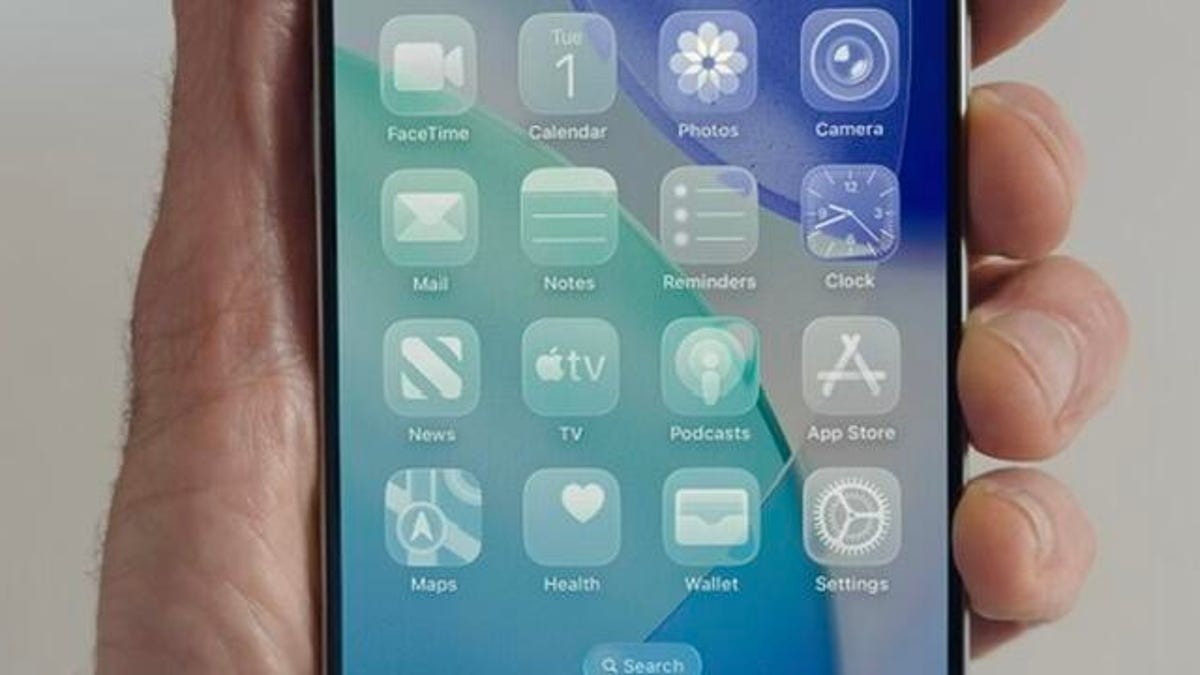
Pembaruan iOS terbaru Apple, dimulai dengan iOS 18 dan berlanjut hingga iOS 26, telah memperluas opsi penyesuaian layar beranda secara signifikan, memungkinkan pengguna menyesuaikan pengalaman iPhone mereka dengan cara yang belum pernah ada sebelumnya. Ini termasuk penyesuaian tampilan ikon aplikasi, kejelasan widget, dan tata letak keseluruhan. Perubahan ini dirancang untuk memberi pengguna kontrol lebih besar atas tampilan dan nuansa perangkat mereka, berdasarkan fitur personalisasi sebelumnya.
Menghapus Label Aplikasi agar Terlihat Lebih Bersih
Salah satu perubahan yang paling mencolok adalah kemampuan untuk menyembunyikan label aplikasi di bawah ikon. Hal ini menciptakan estetika minimalis yang disukai banyak pengguna.
Untuk menghapus label:
- Masuk ke “mode jiggle” dengan menekan lama latar belakang layar beranda hingga aplikasi mulai bergetar.
- Ketuk tombol “Edit” di pojok kiri atas.
- Pilih “Sesuaikan” di bagian bawah layar.
- Ketuk dua ikon persegi di pojok kanan atas untuk mengaktifkan atau menonaktifkan label aplikasi.
Fitur ini menawarkan tampilan yang lebih bersih, ramping, dan dapat dengan mudah dibalik jika diinginkan.
Mengubah Ikon Aplikasi dan Warna Widget
iOS kini memungkinkan Anda mengubah skema warna ikon aplikasi dan widget dengan empat opsi utama: Default, Gelap, Jelas, dan Berwarna.
- Mode Gelap menerapkan latar belakang hampir hitam pada aplikasi Apple pihak pertama (Messages, Safari) dan beberapa aplikasi pihak ketiga (YouTube, Bluesky). Hal ini juga dapat mengurangi konsumsi daya layar dan memperpanjang masa pakai baterai.
- Jelas membuat ikon dan widget hampir tembus cahaya, memberikan tampilan yang halus dan modern.
- Berwarna memungkinkan Anda memilih rona khusus dari skala gradien atau dengan menggunakan alat pipet untuk mencocokkan warna latar belakang Anda. Hal ini memungkinkan skema warna yang sangat dipersonalisasi.
- Opsi tambahan mencakup rona Terang atau Gelap untuk mode Jernih dan Berwarna, serta pengaturan Otomatis yang menyesuaikan berdasarkan preferensi mode terang atau gelap sistem Anda.
Menata Aplikasi untuk Tata Letak Optimal
Meskipun fungsi pengaturan aplikasi inti tetap sama, opsi penyesuaian yang diperluas mendorong eksperimen dengan tata letak. Pengguna masih dapat menarik dan melepas aplikasi ke posisi yang diinginkan, membuat pengaturan unik.
Pertimbangkan poin-poin ini:
- Sistem grid mencegah penempatan aplikasi yang tumpang tindih atau terlalu dekat.
- Aplikasi yang diperbesar menciptakan jarak antara dok dan baris ikon terbawah, meskipun celah ini tidak dapat diisi.
- Preferensi pribadi harus memandu keputusan tata letak; misalnya, pengguna yang tidak kidal mungkin lebih suka menempatkan aplikasi yang sering digunakan di sisi kanan layar untuk memudahkan akses.
Perubahan ini dimaksudkan untuk memberdayakan pengguna dalam membuat layar beranda yang mencerminkan gaya dan preferensi masing-masing. Fitur penyesuaian baru mewakili peralihan ke arah kontrol pengguna dan personalisasi yang lebih besar dalam ekosistem iOS.