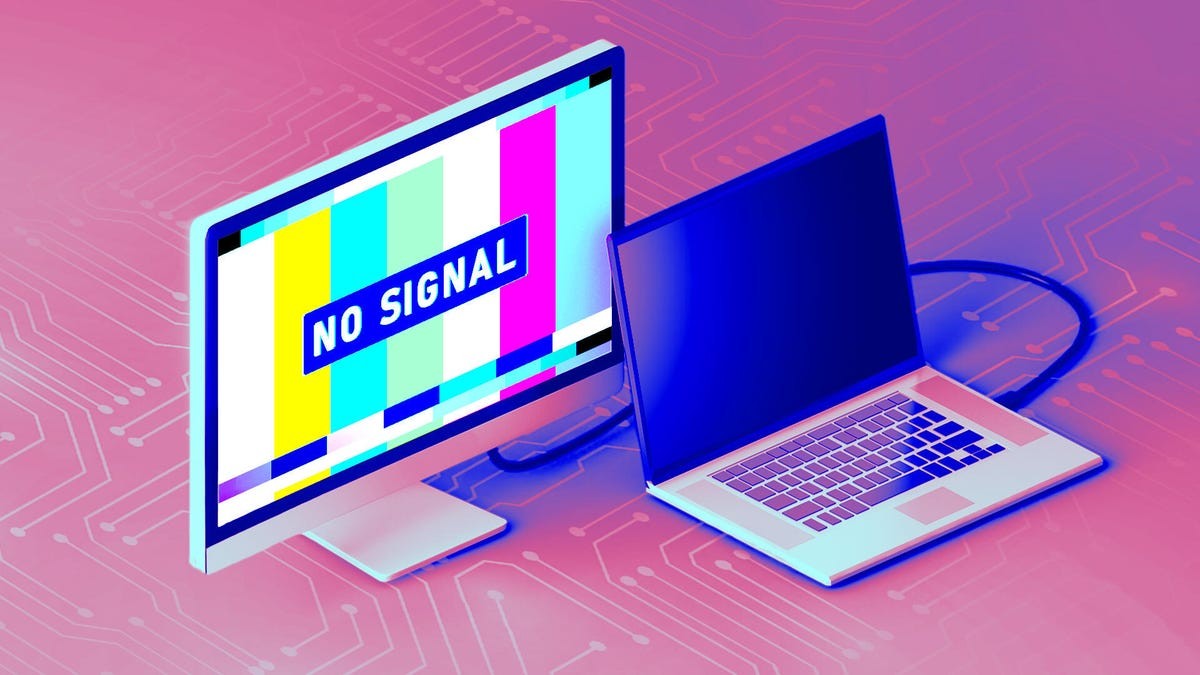
Les ordinateurs portables sont devenus des outils essentiels au travail et à la productivité modernes, mais il est souvent nécessaire de recourir à des écrans externes pour une utilisation confortable et à long terme. Lorsqu’un moniteur ne parvient soudainement pas à afficher le signal de votre ordinateur portable, la frustration est réelle. Heureusement, la grande majorité de ces problèmes sont simples à résoudre. Ce guide décrit une approche systématique pour diagnostiquer et corriger une erreur « aucun affichage détecté », en s’appuyant sur les informations de fabricants de moniteurs comme Asus et ViewSonic.
Premiers pas : alimentation et connexions
Les causes les plus courantes d’un écran vide sont étonnamment basiques. Vérifiez toujours que le moniteur et l’ordinateur portable sont sous tension et que le câble de connexion est correctement branché sur les deux appareils. Les câbles peuvent se détacher et les cordons d’alimentation sont facilement négligés. Un simple redémarrage des deux appareils peut souvent résoudre des problèmes temporaires. Si vous utilisez une station d’accueil ou un hub USB, vérifiez également son alimentation et ses connexions.
Sélection des entrées : le coupable caché
Une fois l’alimentation et les connexions confirmées, assurez-vous que le moniteur est réglé sur la bonne source d’entrée. La plupart des moniteurs disposent de plusieurs entrées (HDMI, DisplayPort, USB-C) et le moniteur doit être configuré pour correspondre au câble connecté à votre ordinateur portable. Utilisez les boutons physiques du moniteur ou la télécommande pour parcourir les options d’entrée jusqu’à ce que l’écran apparaisse.
Comprendre les connexions d’affichage
Aujourd’hui, HDMI est le type de connexion le plus répandu, mais DisplayPort et Mini DisplayPort sont également courants. L’USB-C est devenu une option polyvalente, capable de gérer l’alimentation, les données et les signaux vidéo via un seul câble. Cependant, tous les ports et câbles USB-C ne sont pas égaux. Certains câbles USB-C sont uniquement destinés à l’alimentation et certains ports d’ordinateur portable peuvent ne pas prendre en charge la sortie d’affichage. Essayez un autre port USB-C ou utilisez le câble fourni avec votre moniteur pour garantir la compatibilité. Envisagez une réinitialisation complète des paramètres du moniteur en utilisant l’affichage à l’écran pour revenir aux paramètres par défaut initiaux.
Inspection du câble pour déceler tout dommage
Si le dépannage de base échoue, examinez le câble lui-même. Recherchez les dommages physiques, tels que les coupures, l’effilochage ou le sertissage. Des câbles endommagés peuvent provoquer une perte de signal intermittente ou complète. Inspectez les broches métalliques aux deux extrémités pour déceler toute flexion ou corrosion. Même des dommages mineurs peuvent perturber la connexion.
Isoler le problème : tester avec des alternatives
Pour déterminer si le problème vient de l’ordinateur portable, du moniteur ou du câble, testez des configurations alternatives :
- Connectez votre ordinateur portable à un autre moniteur à l’aide d’un câble dont le fonctionnement est connu. Si l’image apparaît, le moniteur ou le câble d’origine est probablement défectueux.
- Connectez un autre ordinateur portable ou un autre appareil au moniteur suspect. Si l’écran fonctionne, le problème réside dans la sortie de l’ordinateur portable d’origine.
Logiciels et pilotes : un problème moins courant
Des problèmes logiciels peuvent parfois provoquer des problèmes d’affichage, notamment avec les cartes graphiques. Assurez-vous que le système d’exploitation de votre ordinateur portable (Windows ou macOS) est à jour. Mettez également à jour les pilotes de votre carte graphique (Intel, Nvidia, AMD) via leur logiciel dédié. Des pilotes obsolètes ou corrompus peuvent entraîner des problèmes d’incompatibilité, notamment après les mises à jour du système.
Dernier recours : remplacement
Si toutes les étapes de dépannage échouent, le moniteur est peut-être défectueux. Bien que frustrante, une panne matérielle est parfois inévitable. Dans de tels cas, le remplacement du moniteur est la seule option restante.
En résumé : La plupart des problèmes de moniteur sont simples à résoudre avec des vérifications de base. Une approche systématique – en commençant par l’alimentation et les connexions, puis en passant aux tests logiciels et matériels – résoudra généralement le problème.