Les dernières mises à jour iOS d’Apple, depuis iOS 18 jusqu’à iOS 26, ont considérablement étendu les options de personnalisation de l’écran d’accueil, permettant aux utilisateurs d’adapter leur expérience iPhone comme jamais auparavant. Cela inclut des ajustements à l’apparence de l’icône de l’application, à la clarté des widgets et à la présentation générale. Les modifications visent à donner aux utilisateurs un meilleur contrôle sur l’apparence de leurs appareils, en s’appuyant sur les fonctionnalités de personnalisation antérieures.
Suppression des étiquettes d’application pour un look plus propre
L’un des changements les plus notables est la possibilité de masquer les étiquettes des applications sous les icônes. Cela crée une esthétique minimaliste que de nombreux utilisateurs préfèrent.
Pour supprimer des étiquettes :
- Accédez au « mode jiggle » en appuyant longuement sur l’arrière-plan de votre écran d’accueil jusqu’à ce que les applications commencent à trembler.
- Appuyez sur le bouton « Modifier » dans le coin supérieur gauche.
- Sélectionnez « Personnaliser » en bas de l’écran.
- Appuyez sur les deux icônes carrées dans le coin supérieur droit pour activer ou désactiver les étiquettes d’application.
Cette fonctionnalité offre une apparence plus propre et plus épurée et peut être facilement inversée si vous le souhaitez.
Modification des couleurs de l’icône de l’application et du widget
iOS vous permet désormais de modifier la palette de couleurs des icônes d’application et des widgets avec quatre options principales : Par défaut, Sombre, Clair et Teinté.
- Le mode Sombre applique un arrière-plan presque noir aux applications Apple propriétaires (Messages, Safari) et à certaines applications tierces (YouTube, Bluesky). Cela peut également réduire la consommation d’énergie de l’écran et prolonger la durée de vie de la batterie.
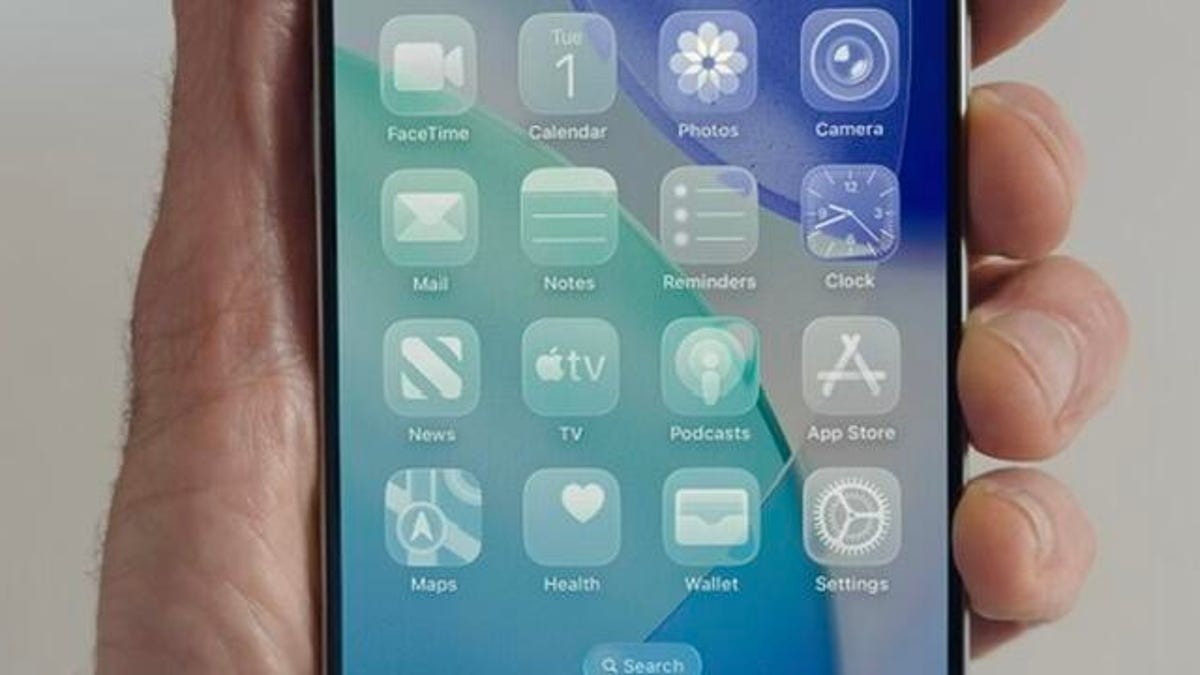
- Clear rend les icônes et les widgets presque translucides, offrant un aspect subtil et moderne.
- Teinté vous permet de choisir une teinte personnalisée à partir d’une échelle de dégradé ou en utilisant l’outil Pipette pour correspondre à votre couleur d’arrière-plan. Cela permet des combinaisons de couleurs hautement personnalisées.
- Les options supplémentaires incluent des teintes claires ou foncées pour les modes clair et teinté, ainsi qu’un paramètre automatique qui s’ajuste en fonction des préférences de mode clair ou sombre de votre système.
Organiser les applications pour une mise en page optimale
Bien que la fonctionnalité de base de l’agencement de l’application reste similaire, les options de personnalisation étendues encouragent l’expérimentation de la mise en page. Les utilisateurs peuvent toujours faire glisser et déposer des applications dans les positions souhaitées, créant ainsi des arrangements uniques.
Considérez ces points :
- Le système de grille empêche le placement d’applications qui se chevauchent ou sont excessivement rapprochés.
- Les applications agrandies créent un espace entre le dock et la rangée inférieure d’icônes, bien que ces espaces ne puissent pas être comblés.
- Les préférences personnelles doivent guider les décisions de mise en page ; par exemple, les utilisateurs droitiers préféreront peut-être placer les applications fréquemment utilisées sur le côté droit de l’écran pour un accès plus facile.
Ces modifications visent à permettre aux utilisateurs de créer un écran d’accueil qui reflète leur style et leurs préférences individuels. Les nouvelles fonctionnalités de personnalisation représentent une évolution vers un plus grand contrôle et une plus grande personnalisation de l’utilisateur au sein de l’écosystème iOS.