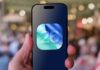
Las últimas actualizaciones de iOS de Apple, comenzando con iOS 18 y continuando hasta iOS 26, han ampliado significativamente las opciones de personalización de la pantalla de inicio, permitiendo a los usuarios personalizar su experiencia con el iPhone como nunca antes. Esto incluye ajustes en la apariencia del ícono de la aplicación, la claridad del widget y el diseño general. Los cambios están diseñados para brindar a los usuarios un mayor control sobre la apariencia de sus dispositivos, basándose en funciones de personalización anteriores.
Eliminación de etiquetas de aplicaciones para una apariencia más limpia
Uno de los cambios más notables es la capacidad de ocultar etiquetas de aplicaciones debajo de los íconos. Esto crea una estética minimalista que muchos usuarios prefieren.
Para eliminar etiquetas:
- Ingrese al “modo de movimiento” presionando prolongadamente el fondo de la pantalla de inicio hasta que las aplicaciones comiencen a temblar.
- Toque el botón “Editar” en la esquina superior izquierda.
- Seleccione “Personalizar” en la parte inferior de la pantalla.
- Toque los dos íconos cuadrados en la esquina superior derecha para activar o desactivar las etiquetas de las aplicaciones.
Esta característica ofrece una apariencia más limpia y estilizada y se puede revertir fácilmente si se desea.
Cambiar el icono de la aplicación y los colores del widget
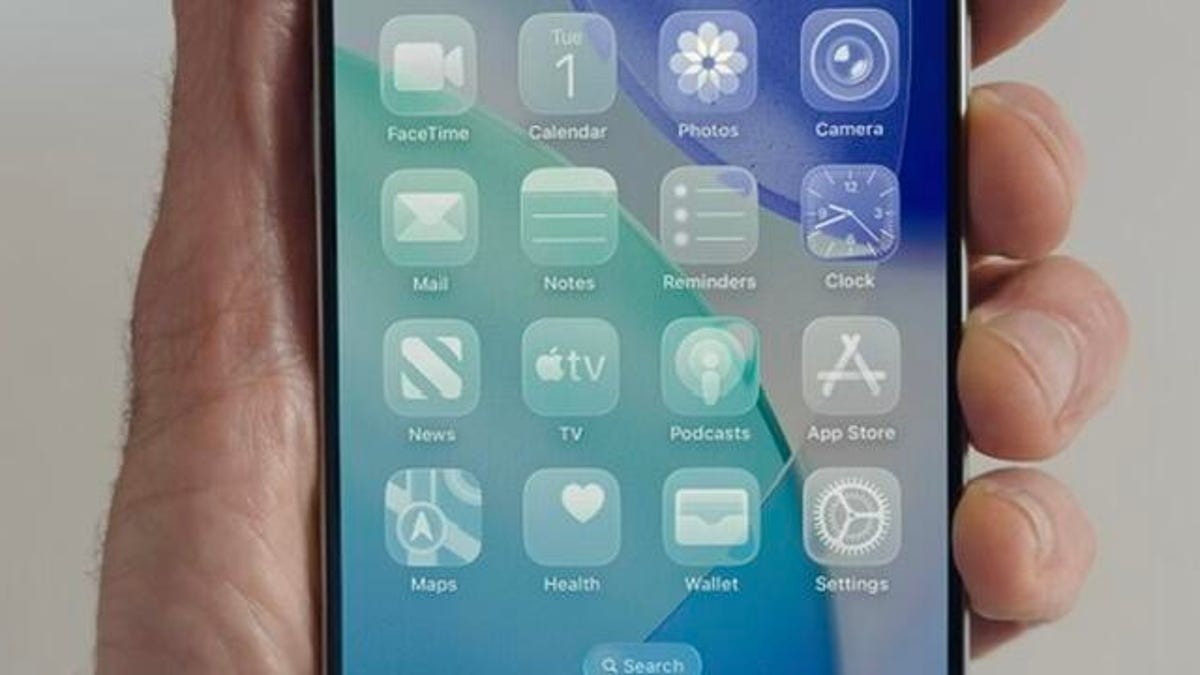
iOS ahora te permite modificar la combinación de colores de los íconos y widgets de las aplicaciones con cuatro opciones principales: Predeterminado, Oscuro, Claro y Teñido.
- El modo Oscuro aplica un fondo casi negro a aplicaciones propias de Apple (Mensajes, Safari) y algunas aplicaciones de terceros (YouTube, Bluesky). Esto también puede reducir el consumo de energía de la pantalla y prolongar la duración de la batería.
- Clear hace que los íconos y widgets sean casi translúcidos, brindando una apariencia sutil y moderna.
- Tinted te permite elegir un tono personalizado desde una escala de degradado o usando la herramienta cuentagotas para que coincida con tu color de fondo. Esto permite combinaciones de colores altamente personalizadas.
- Las opciones adicionales incluyen tintes claros u oscuros para los modos claro y teñido, así como una configuración automática que se ajusta según la preferencia del modo claro u oscuro de su sistema.
Organización de aplicaciones para un diseño óptimo
Si bien la funcionalidad principal de disposición de la aplicación sigue siendo similar, las opciones de personalización ampliadas fomentan la experimentación con el diseño. Los usuarios aún pueden arrastrar y soltar aplicaciones en las posiciones deseadas, creando arreglos únicos.
Considere estos puntos:
- El sistema de cuadrícula evita la colocación de aplicaciones superpuestas o excesivamente cercanas.
- Las aplicaciones ampliadas crean espacio entre el muelle y la fila inferior de íconos, aunque estos espacios no se pueden llenar.
- Las preferencias personales deben guiar las decisiones de diseño; por ejemplo, los usuarios diestros pueden preferir colocar las aplicaciones de uso frecuente en el lado derecho de la pantalla para facilitar el acceso.
Estos cambios tienen como objetivo permitir a los usuarios crear una pantalla de inicio que refleje su estilo y preferencias individuales. Las nuevas funciones de personalización representan un cambio hacia un mayor control y personalización del usuario dentro del ecosistema iOS.