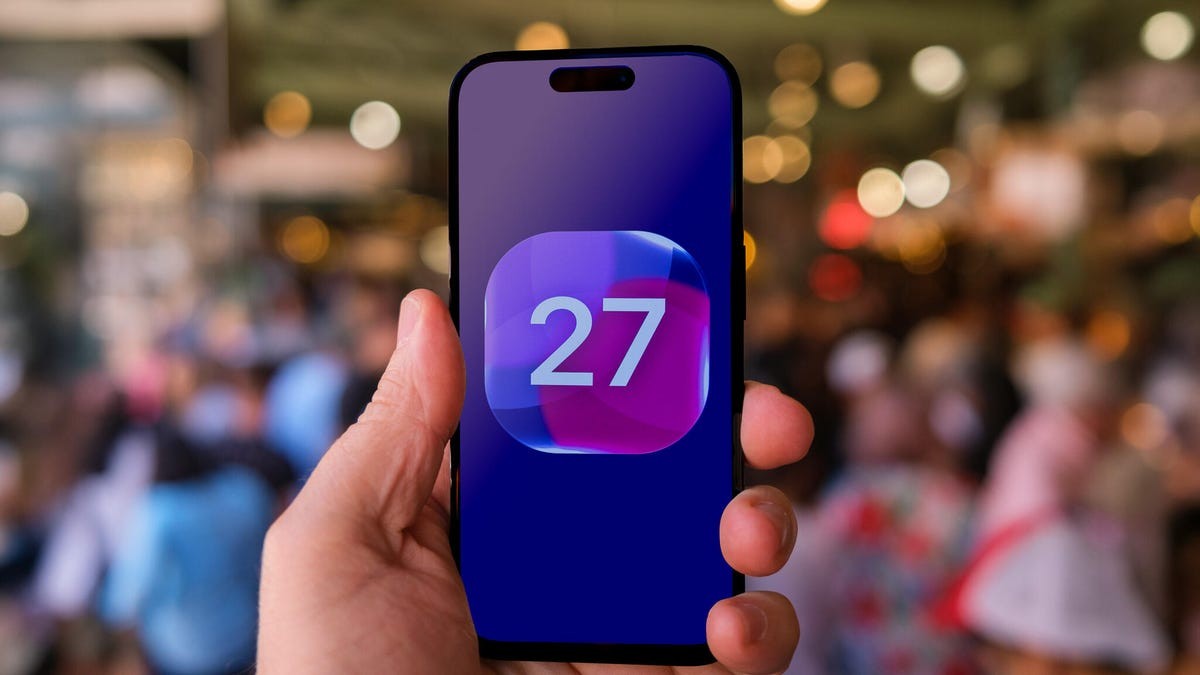
iOS 27 ya está aquí en su beta pública. Si tienes un iPhone compatible, probablemente estés probando las nuevas herramientas de inteligencia artificial en este momento.
Hay un rendimiento más rápido. Un Siri que realmente lee tu pantalla. Diseño de Vidrio Líquido que hace que todo parezca una pecera.
Pero seamos realistas.
Algunas de estas cosas nuevas son molestas desde el primer momento. Siri recuerda cada una de tus palabras para siempre. Los subtítulos aparecen cuando intentas relajarte. La interfaz se siente… resbaladiza.
Buenas noticias: puedes cambiar casi todo.
Tener en mente. Estas configuraciones son de la primera versión beta pública. Apple podría cambiar los menús antes del lanzamiento de otoño. ¿Pero ahora mismo? Así es como consigues que tu iPhone se comporte.
Haga que el vidrio líquido sea más fácil de leer
¿Recuerdas cuando Apple introdujo ese aspecto translúcido? Con iOS 26, afectó con fuerza los menús y las notificaciones. Para iOS 27, finalmente te dieron el dial.
No todo el mundo quiere ver su fondo sangrando en sus menús de configuración. Si tiene dificultades para leer el texto con un fondo borroso, ajuste el tinte.
Vaya a Configuración > Apariencia > Vidrio líquido.
Deslízalo hacia la derecha. Agregas opacidad. Los botones se vuelven más claros. Destaca el texto. Muévalo hacia la izquierda y obtendrá nuevamente la máxima transparencia.
¿Qué pasa si todavía no es suficiente?
Prueba la opción nuclear. Vaya a Configuración > Accesibilidad > Pantalla y texto > Reducir transparencia. Esto obliga a tener antecedentes sólidos. Rompe el efecto de cristal por completo, pero salva tus ojos.
El control deslizante controla la apariencia. La accesibilidad controla la claridad. Elige tu veneno.
Cómo evitar que Siri acapare tus chats
El nuevo Siri en iOS 27 actúa más como un chatbot de IA dedicado. Piense en ChatGPOC o Claude. De hecho, ahora existe una aplicación para ello. Se sincroniza con iCloud. Inicie un hilo en su iPhone, recójalo en su Mac.
¿El problema? Los mantiene. Para siempre. Por defecto.
A menos que desee un archivo con capacidad de búsqueda de cada pregunta trivial que haya formulado durante la última década, probablemente desee cambiar eso.
- Abra Configuración > Siri > Mantener conversaciones.
- Elija 30 días o 1 año.
Esto purga automáticamente los datos más antiguos. No es necesario eliminarlo manualmente.
Mientras estás en el menú Siri, marca Se abre en. Seleccione Una nueva conversación.
¿Por qué? Porque no necesitas mirar el clima de ayer cada vez que tocas el ícono de la aplicación. Sólo un borrón y cuenta nueva.
Nota: Estas funciones de Siri AI solo funcionan en los modelos de iPhone 15 Pro, iPhone Air y cualquier iPhone 16. Si tiene un dispositivo más antiguo, es posible que estos menús no existan.
Desactiva “Escribir con Siri” si odias la redacción con IA
iOS 27 agregó un nuevo botón encima del teclado. “Escribe con Siri”. Está en Mensajes. Correo. Notas.
Puede pedirle que redacte un correo electrónico. Vuelva a escribir una oración en un “tono profesional”. Revisa tu lista de compras.
No lo estoy usando. La mayoría de nosotros probablemente no lo usaremos a diario. Si odias ver el mensaje de IA sobre tu teclado, escóndelo. O mejor dicho, elimínelo a nivel del sistema.
Vaya a Configuración > Tiempo de pantalla > Restricciones de contenido y escritura.
- Active Restricciones de contenido y privacidad.
- Toca Siri > Asistencia para escritura.
- Establezca en No permitir.
Esto no sólo oculta el botón. Quita el permiso. Tendrás que volver a activar ese interruptor si decides que la escritura con IA es para ti más adelante.
¿Por qué Siri se activa con palabras aleatorias?
Esto no es nuevo en iOS 27, introducido en iOS 17. Pero ahora es más irritante.
Siri se despierta con “Siri”. Sólo la palabra. No “Hola Siri”.
Suena conveniente. Hasta que estás en una llamada de Zoom y alguien dice “Siri” mientras habla de la nube. Tu teléfono se enciende. Pareces poco profesional.
Arréglalo inmediatamente.
Ve a Configuración > Siri > Hablar con Siri. Cámbialo a Hola Siri.
Añade esa sílaba extra. No te cuesta nada y te da cordura.
Evita que los subtítulos arruinen tus vídeos
Mira un vídeo en Safari. O en Fotos. iOS 27 cree que necesitas subtítulos. Siempre.
Es inteligente. Quizás demasiado inteligente. Si tu teléfono está silenciado. Si detecta un idioma diferente. Si retrocedes en la línea de tiempo. Aparece el texto. Bloqueando tu vista. Distracción en abundancia.
Puedes tocar el vídeo. Pulsa más controles. Desactive los subtítulos. ¿Pero quién quiere hacer eso cada tres segundos?
Apágalo en la fuente.
Configuración > Accesibilidad > Subtítulos y CC.
En Subtítulos automáticos, desactiva Cuando los idiomas no coinciden.
¿Quieres menos desorden? Desactive Mostrar cuando está silenciado y Mostrar al saltar hacia atrás.
Tus vídeos finalmente quedarán solo… vídeos. 📺