Entonces has subido un vídeo. Ahora quieres que desaparezca. Quizás fue un error. Quizás la calidad del audio fue mala. O tal vez simplemente estés limpiando la casa antes de cambiar de marca. Cualquiera sea el motivo, eliminar contenido de tu canal es sencillo una vez que sabes dónde buscar. La interfaz cambia ocasionalmente, pero la lógica central sigue siendo la misma: debes iniciar sesión y acceder a tu estudio.
Comience con la autenticación
El primer obstáculo es simple pero no negociable. Debes iniciar sesión en la cuenta correcta. Si administra varios canales o tiene credenciales antiguas por ahí, aquí es donde las cosas se complican. Ingrese a su cuenta de Google primero. Si está utilizando un navegador en una computadora de escritorio, diríjase a la página principal de YouTube. En el móvil, abre la aplicación. Los pasos siguientes suponen que está utilizando la interfaz de escritorio, que ofrece el mayor control. Si tienes un iPhone o Android, el proceso es ligeramente diferente pero igualmente directo.
Accede a YouTube Studio
Una vez que haya iniciado sesión, no se limite a desplazarse por la página de inicio. Necesitas el backend. Busque el ícono de su perfil en la esquina superior derecha. Haz clic en él. Aparecerá un menú desplegable. Selecciona YouTube Studio. Este es el centro de mando. Es donde gestionas las cargas, los análisis y, sí, la eliminación. Si no ve esta opción, es posible que no tenga permisos para ese canal específico. Comprueba que estás en el lugar correcto.
Localice el vídeo específico
Dentro de YouTube Studio, haz clic en Contenido en el menú de la izquierda. Esto muestra una cuadrícula de todos los videos subidos. Puede ser una lista larga. Si tienes cientos de videos, usa la barra de búsqueda en la parte superior. Escribe el título. Encuentra el video que deseas eliminar. Haga clic en él. No hagas clic en la miniatura. Haga clic en la fila misma o en el ícono de lápiz para editar los detalles. Esto abre la página de detalles del video. Ahora estás viendo los metadatos, pero necesitas los botones de acción.
El flujo de trabajo de eliminación
Mire el lado derecho de la pantalla. O, si estás en un dispositivo móvil, busca el menú de tres puntos en la esquina superior derecha de la tarjeta de video. Debes encontrar la opción Más acciones. Haz clic en él. Se desplegará un submenú. Busque Eliminar. Éste es el punto de no retorno. YouTube te pedirá que confirmes. Es posible que te pregunten por qué lo estás eliminando. Sea honesto. No les importa. Te importa.
¿Qué sucede después de hacer clic en Eliminar?
Esta es la parte que la mayoría de la gente se salta. Cuando eliminas un vídeo, no se borra inmediatamente de su existencia. Va a una carpeta Papelera. Permanece allí durante 30 días. Durante esta ventana, puedes recuperarlo. Si cometiste un error, tienes un mes para cambiar de opinión. Después de 30 días, desaparece para siempre. El recuento de vistas se restablece. Los comentarios desaparecen. El tiempo de visualización se pierde para siempre. Esta no es una eliminación temporal. Este es un reinicio completo.
Considere alternativas antes de eliminar
A veces no quieres eliminar. Quizás el vídeo tenga buen SEO pero la miniatura sea fea. Tal vez tenga comentarios con los que no quieras lidiar. En esos casos, considere eliminarlo de la lista. Un vídeo no listado no se puede buscar ni es visible en
Accediendo a la interfaz
Comience iniciando sesión en su cuenta. No puedes tocar el contenido existente sin haber iniciado sesión. Una vez que estés dentro, busca el ícono de tu perfil en la esquina superior derecha. Haz clic en él. Aparece un menú desplegable.
Selecciona YouTube Studio. Este es el centro. Desde allí, navegue por la barra lateral izquierda y haga clic en Administrador de videos (o simplemente “Contenido” en versiones más recientes, aunque la interfaz heredada todavía usa la etiqueta del administrador para acciones masivas). Esto lo lleva al backend donde ocurre el trabajo pesado.
Localizando el objetivo
Ahora necesitas encontrar el video específico que deseas eliminar. Si tiene cientos de cargas, desplazarse se vuelve tedioso. Utilice la barra de búsqueda o las opciones de filtro para limitar la lista. Busque el título, la fecha de carga o la identificación del video. Una vez que lo detectes, la fila se resaltará. Estás listo para continuar con el paso de eliminación.

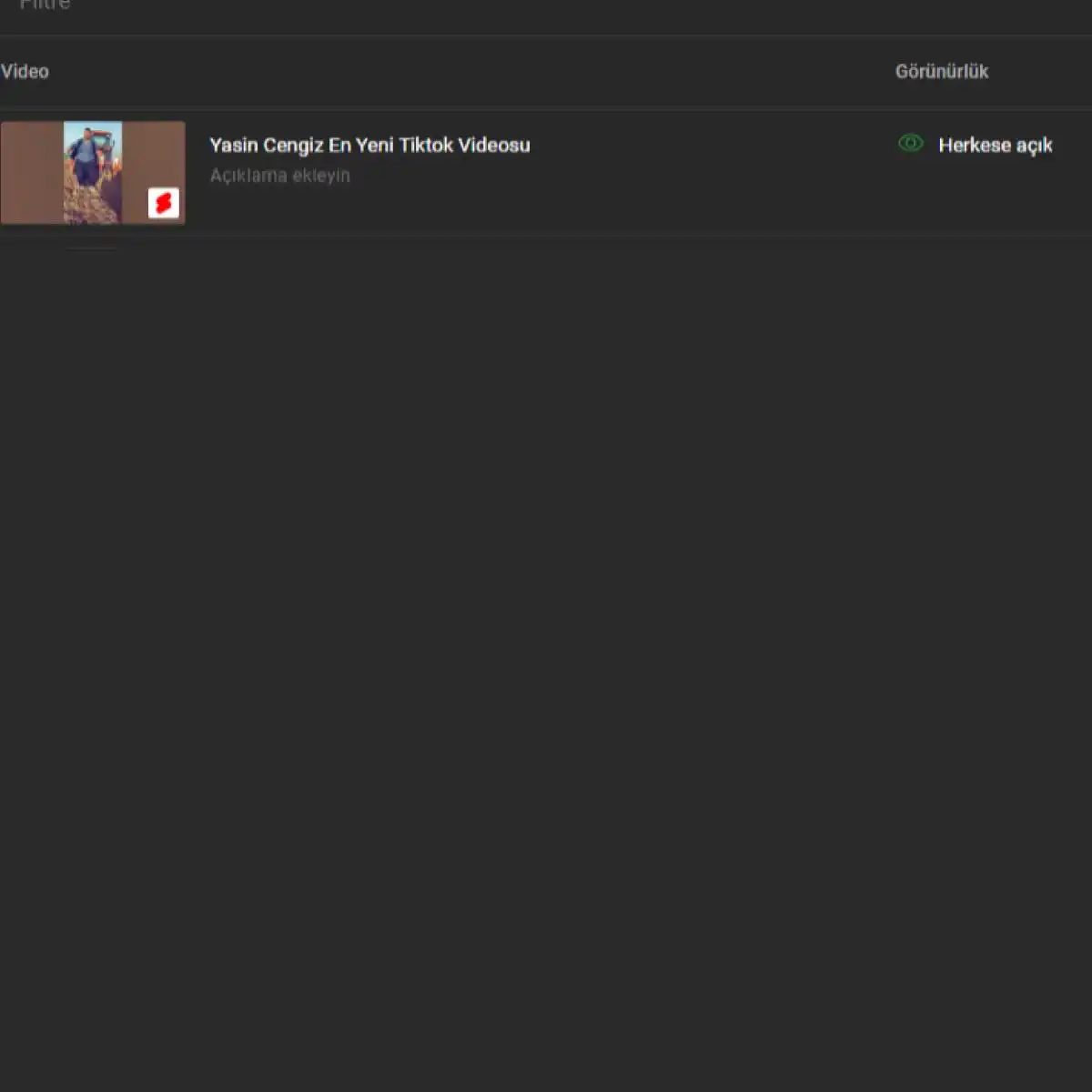
Artık hangi videoların depolama alanınızı işgal ettiğini görüyorsunuz. Listede kaydırma yapmak yerine arama çubuğunu kullanmak daha hızlı sonuç verir. Belirli bir dosyayı bulamadığınızda filtreleme seçeneklerini devreye sokun.
4. Silme işlemine geçin
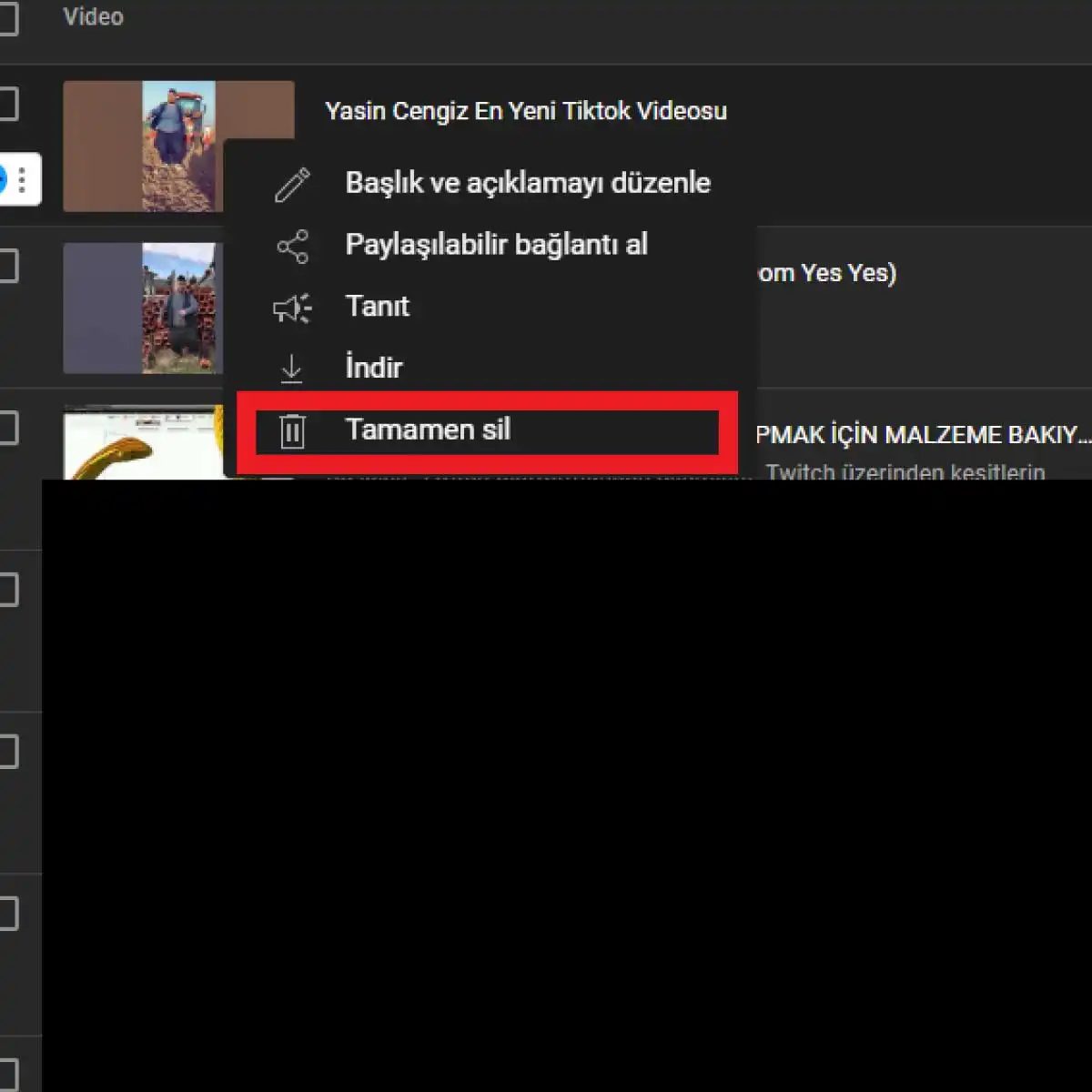
İlgili videoyu seçtikten sonra görselin hemen altındaki Daha fazla işlem butonuna dokunun. Açılan açılır menüde Sil seçeneğini belirleyin. Bu adım geri alınamaz bir işlemdir, o yüzden önce emin olun.
5. Silme işlemini onaylayın
Son uyarı penceresi karşınıza çıkacak. Dosya kalıcı olarak silinecek. Evet diyerek işlemi tamamlayın.
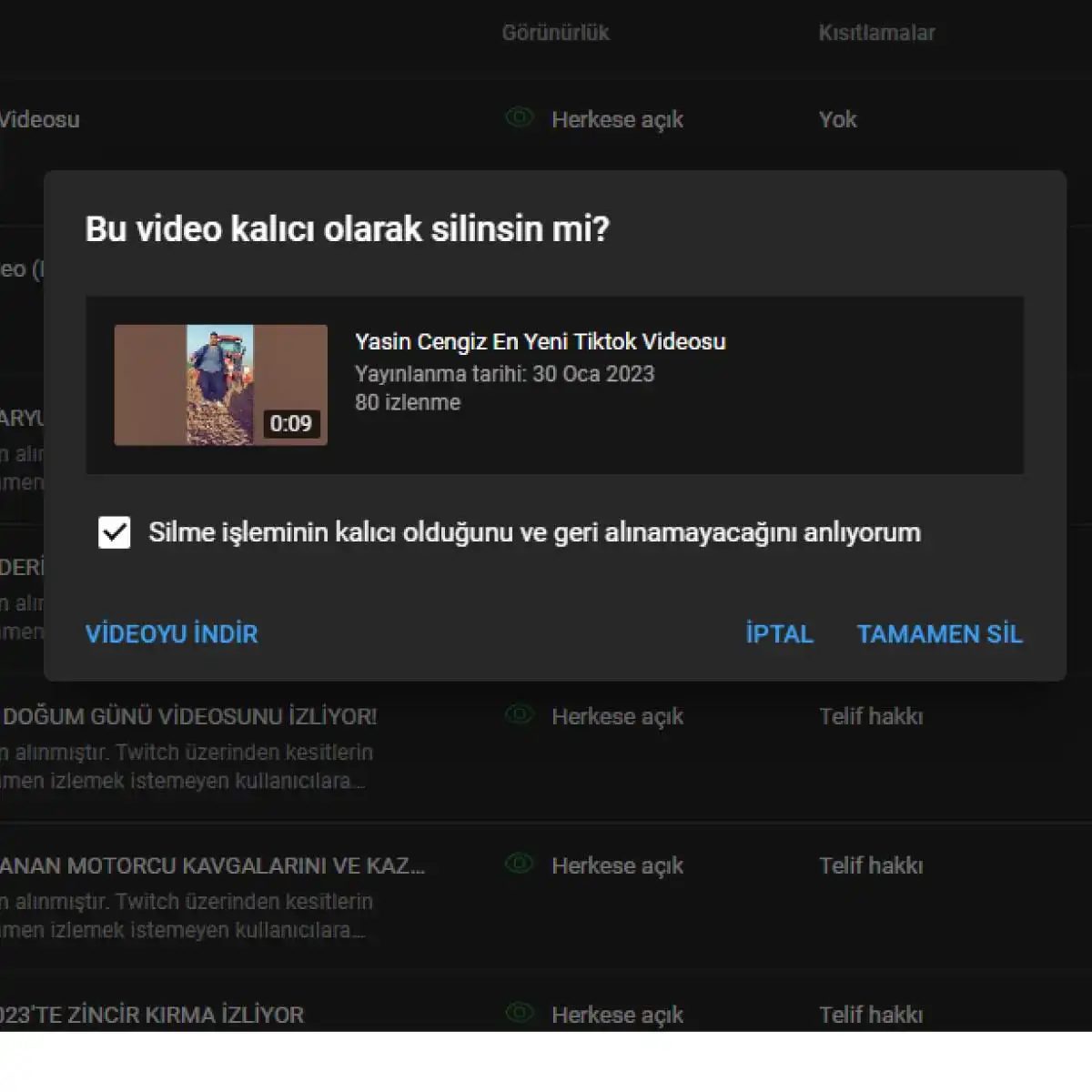
Ekrandaki “Sil” seçeneğine tıkladığınızda karşınıza çıkan onay penceresi, son durak. Artık geri dönüş yok. “Sil” düğmesine bastığınız an, dosya çöp kutusuna bile düşmeden yok oluyor. Bu işlemi gerçekleştirirken parmağınız titrememeli. Çünkü YouTube, bu kararı geri almanıza izin vermiyor.
6. Vídeo básico silindi
İşlem tamamlandığında, ekranınızda işlemi tamamladığınızı gösteren bir bildirim belirir. Ancak bu bildirim, kaybettiklerinizi hatırlatmak için de Yeterince güçlüdür. Silinen video artık kanalınızda, arama sonuçlarında o ya önerilerde hiçbir iz bırakmaz. Tamamen silinmiş, sanki hiç var olmamış gibi.
Vídeo de YouTube Silerken Dikkate Almanız Gereken Noktalar
Bir videoyu kanalınızdan kaldırmak, sadece bir dosyayı silmekten ibaret değildir. Etkileri çok daha geniş. Düşünmeden yapılan bir silme işlemi, kanalınızın itibarına and analitik verilerine kalıcı zarar verebilir. İşte silmeden önce mutlaka gözden geçirmeniz gereken gerçekler:
-
Geri dönüşü olmayan bir işlemdir: Tekrar vurgulamak gerek; bir videoyu sildiğinizde, YouTube’un size sunduğu “geri yükle” seçeneği yoktur. Verilerinizi kurtarmak için üçüncü taraf yazılımlara güvenmek Riskli and genellikle başarısız olur. Sadece ihtiyacınız varsa silin.
-
Etkileşimler sıfırlanır: Videonuzu sildiğinizde, o videoya ait tüm yorumlar, beğeniler, paylaşımlar e izlenme ististikleri de birlikte yok olur. Bu verileri analiz etmek için çalıştıysanız, tüm emeğiniz çöpe gider. İstatistiklerinizi kaybetmek, gelecekteki içerik stratejinizi belirlemenizi zorlaştırır.
-
Dış bağlantılar bozulur: Videonuzu başka sitelere gömmüşseniz o sosyal medyada linklerini paylaşmışsanız, bu bağlantılar artık “404 Not Found” hatası verecektir. Kullanıcılar, tıkladıkları yerde boş bir sayfa o hata mesajı görecektir. Bu da sitenizin güvenilirliğini düşürebilir.
-
Telif hakkı uyarıları: Videoyu silmek, telif hakkı ihlalini ortadan kaldırmaz. Eğer videonuz bir telif hakkı davasına konu olduysa o ya uyarı aldıysanız, sadece silmek sorunu çözmez. Önce yasal süreçleri tamamlamanız gerekir. Aksi takdirde, kanalınızda başka sorunlar doğabilir.
-
İzlenme ve analiz verileri kaybolur: Bir videonun performansını ölçmek için harcadığınız zaman, onu sildiğinizde anlamsızlaşır. İzlenme sayısı, izlenme süresi, demografik veriler… Hepsi bir anda silinir. Bu veriler, gelecekteki içerik planlaması için kritik öneme sahiptir.
-
Canal bütünlüğü: Videonuzu silmek, kanalınızın genel akışını e izleyici deneyimini etkiler. İçerik stratejinizde bir boşluk yaratır. İzleyicileriniz, neden bu içeriğin ortadan kalktığını merak edebilir. Bu nedenle, silme kararı vermeden önce kanalınızın bütünlüğünü and hedef kitlenizin beklentilerini göz önünde bulundurun.
Silinen Bir YouTube Videosu Geri

YouTube’dan Silinen Videoları Kurtarma Yolları y Gerçekler
YouTube utiliza videos de alta definición que no se pueden utilizar. Siga grabando el vídeo y grabando el contenido del vídeo. Bu yüzden, bir videoyu silmeden önce dikkatli olmak ve doğru kararı vermek önemlidir.
YouTube, reproduce videos de silinen geri getirme seçeneğini sunmamaktadır. Bu, videoların güvenliğini and kullanıcıların kendi içeriklerini kontrol etme özgürlüğünü sağlamak için alınan bir önlemdir. Ancak, bazı durumlarda, silinme işlemi yanlışlıkla o hatalı bir şekilde gerçekleştirilmiş olabilir.
Eğer bir videoyu yanlışlıkla sildiyseniz o geri getirmek istiyorsanız, aşağıdaki adımları deneyebilirsiniz:
-
Yedekleme veya başka kaynaklardan videoyu geri yükleme: Eğer videoyu daha önce yedeklemiş veya başka bir kaynakta saklamışsanız, bu kaynaktan videoyu geri yükleyebilirsiniz.
-
Destek ekibiyle iletişime geçme de YouTube: YouTube Destek ekibiyle iletişime geçerek durumu açıklayabilir and videoyu geri getirme konusunda yardım isteyebilirsiniz. Ancak, bu durumda bile geri getirme garantisi verilmemektedir.
Önemli bir not: Videoyu geri getirme şansınız olsa bile, videoya bağlı olan yorumlar, beğeniler, görüntülenme sayısı ve diğer etkileşimler geri yüklenmeyebilir. Bu nedenle, silme işlemini gerçekleştirmeden önce dikkatlice düşünmek ve doğru kararı vermek önemlidir.
Vídeo de YouTube Silme İşlemi Sonrasında Dikkat Edilmesi Gerekenler

La realidad permanente de presionar Eliminar en YouTube
Aclaremos una cosa de inmediato. Una vez que presionas el botón de eliminar en un video de YouTube, desaparece. Permanentemente.
Esta no es una situación de “papelera” en el sentido tradicional en la que puedes sacarlo una semana después si cambias de opinión. Cuando eliminas un vídeo, pierdes el archivo en sí, junto con todas las métricas adjuntas. Vistas. Comentarios. Gustos. Acciones. Todo ello se desvanece en el vacío digital.
Antes de dar este paso, debes preguntarte si el contenido es realmente un peso muerto o si simplemente tiene un rendimiento deficiente. Al eliminarlo, se elimina el recurso del historial de tu canal. Crea una brecha en su estrategia de contenido que no desaparece por sí sola. Pierdes el valor SEO que esos videos podrían haberte aportado con el tiempo.
Enlaces rotos e incrustaciones externas
Este es el dolor de cabeza técnico que la mayoría de los creadores pasan por alto hasta que es demasiado tarde. Si incrustó ese video en su propio sitio web, lo compartió en LinkedIn o lo vinculó en una publicación de blog, esos vínculos se convierten en callejones sin salida.
El reproductor de inserción deja de funcionar. El enlace devuelve un error 404 o un mensaje genérico de “video no disponible”. Para una cuenta comercial, esto puede parecer descuidado. Para un educador, rompe el camino del aprendizaje.
Necesita auditar su presencia externa. ¿Dónde más vive este vídeo? Si dirige tráfico a la página de un producto o respalda el archivo de un boletín, eliminarlo sin actualizar esas fuentes interrumpe el recorrido del usuario.
Las opciones de “Deshacer”: son limitadas
Si cometió un error (eliminó accidentalmente el clip equivocado o presionó eliminar en un video que pretendía privatizar), tiene una ventana muy estrecha para actuar.
1. El bote de basura
YouTube Studio guarda los vídeos eliminados en una carpeta “Papelera”. Ésta es su única red de seguridad real.
* Vaya a YouTube Studio.
* Seleccione Contenido en el menú de la izquierda.
* Haga clic en Papelera.
* Si el video está allí (y no ha caducado), puedes restaurarlo.
Nota: Los elementos de la Papelera se eliminan permanentemente después de 30 días. No puedes extender esto. Si espera demasiado, esas métricas desaparecerán para siempre.
2. Solicitudes de soporte
¿Puedes comunicarte con el soporte para recuperar un video de más de 30 días? Generalmente no. El equipo de soporte de YouTube se encarga de las advertencias por derechos de autor y los problemas de cuentas, no de la recuperación de eliminaciones accidentales de contenido antiguo. Si tu vídeo ha estado en la papelera durante más de un mes, es probable que la solicitud sea rechazada.
3. Las copias de seguridad no son negociables
Esto nos lleva a la conclusión más crítica. Si un video es importante para usted, debe descargar el archivo original a su disco local o a un servicio de almacenamiento en la nube antes de publicarlo. Depender de los servidores de YouTube como respaldo principal es una mala estrategia. Conserve siempre una copia maestra.
Cómo eliminar realmente un vídeo
Si ha decidido que vale la pena limpiar el daño, este es el camino exacto:
- Inicie sesión en YouTube Studio.
- Navegue hasta la pestaña Contenido.
- Coloca el cursor sobre el video que deseas eliminar.
- Haga clic en el menú de tres puntos (más opciones) al lado del título del video.
- Seleccione Eliminar.
- Confirme la acción en la ventana emergente.
Suena simple porque lo es. Pero las consecuencias son inmediatas.
Por qué esto es importante para el crecimiento de tu canal
Eliminar vídeos no se trata sólo de ordenar; afecta la salud de tu canal.
- Impacto en los suscriptores: Los suscriptores que fueron notificados sobre ese video ahora verán un enlace roto en su historial de reproducciones. Esto puede frustrar a su audiencia.
- Confusión algorítmica: Si ese video era parte de una lista de reproducción o una serie, romper la cadena puede afectar las vistas recomendadas para el contenido relacionado.
- Pérdida de monetización: si el video estaba generando ingresos por publicidad, la transmisión se detiene al instante. No hay ningún pago prorrateado por las vistas después de la eliminación.
El veredicto
La configuración de privacidad es la mejor alternativa a la eliminación en el 90% de los casos. Si el contenido es confidencial, está desactualizado o simplemente no se alinea con su marca actual, configúrelo como Privado o No listado.
- Privado: Sólo tú puedes verlo.
- No listado: Cualquiera que tenga el enlace puede verlo, pero no aparecerá en la búsqueda ni en tu canal.
Esto preserva su historial de audiencia y mantiene el enlace activo para su audiencia existente mientras lo elimina del descubrimiento público.
Guarde la eliminación de videos que violan las pautas de la comunidad o contienen material con derechos de autor que no se puede resolver. Para todo lo demás, archivar es más inteligente que aniquilar.
Pierdes los datos. Pierdes la historia. Pierdes el impulso. Piénselo dos veces antes de presionar el botón.