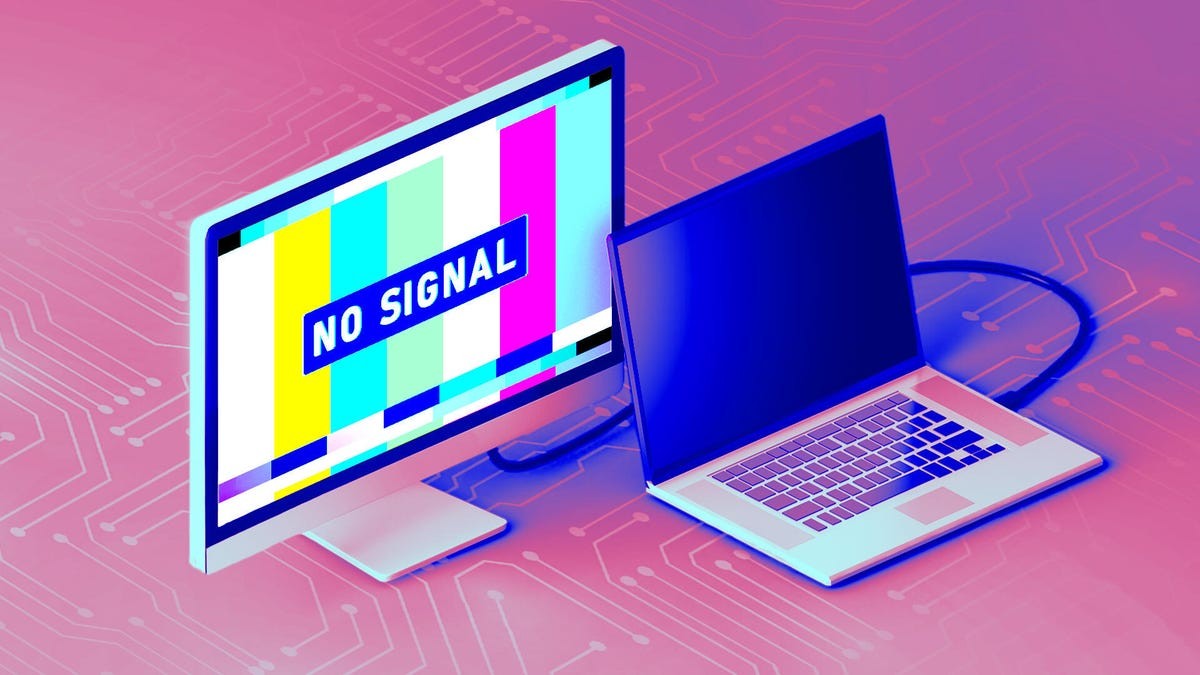
Laptops sind zu unverzichtbaren Werkzeugen für modernes Arbeiten und Produktivität geworden, doch für eine komfortable, langfristige Nutzung ist es oft notwendig, sich auf externe Monitore zu verlassen. Wenn ein Monitor plötzlich kein Signal von Ihrem Laptop mehr anzeigt, ist die Frustration groß. Glücklicherweise sind die meisten dieser Probleme einfach zu lösen. Dieser Leitfaden beschreibt einen systematischen Ansatz zur Diagnose und Behebung eines „Kein Display erkannt“-Fehlers und stützt sich dabei auf Erkenntnisse von Monitorherstellern wie Asus und ViewSonic.
Erste Schritte: Stromversorgung und Anschlüsse
Die häufigsten Ursachen für einen leeren Bildschirm sind überraschend einfach. Stellen Sie immer sicher, dass sowohl der Monitor als auch der Laptop eingeschaltet sind und dass das Verbindungskabel fest an beide Geräte angeschlossen ist. Kabel können sich lockern und Netzkabel werden leicht übersehen. Ein einfacher Neustart beider Geräte kann häufig vorübergehende Störungen beheben. Wenn Sie eine Dockingstation oder einen USB-Hub verwenden, überprüfen Sie auch deren Stromversorgung und Anschlüsse.
Eingabeauswahl: Der versteckte Täter
Sobald die Stromversorgung und die Anschlüsse bestätigt sind, stellen Sie sicher, dass der Monitor auf die richtige Eingangsquelle eingestellt ist. Die meisten Monitore verfügen über mehrere Eingänge (HDMI, DisplayPort, USB-C) und der Monitor muss so konfiguriert werden, dass er zu dem an Ihren Laptop angeschlossenen Kabel passt. Verwenden Sie die physischen Tasten des Monitors oder die Fernbedienung, um durch die Eingabeoptionen zu blättern, bis das Display erscheint.
Display-Verbindungen verstehen
Heutzutage ist HDMI die am weitesten verbreitete Verbindungsart, aber auch DisplayPort und Mini DisplayPort sind weit verbreitet. USB-C hat sich als vielseitige Option herausgestellt, die Strom-, Daten- und Videosignale über ein einziges Kabel verarbeiten kann. Allerdings sind nicht alle USB-C-Anschlüsse und -Kabel gleich. Einige USB-C-Kabel dienen nur der Stromversorgung und bestimmte Laptop-Anschlüsse unterstützen möglicherweise keine Anzeigeausgabe. Versuchen Sie es mit einem anderen USB-C-Anschluss oder verwenden Sie das mit Ihrem Monitor gelieferte Kabel, um die Kompatibilität sicherzustellen. Erwägen Sie ein vollständiges Zurücksetzen der Monitoreinstellungen, indem Sie die Bildschirmanzeige verwenden, um zu den ursprünglichen Standardeinstellungen zurückzukehren.
Überprüfen des Kabels auf Beschädigungen
Wenn die grundlegende Fehlerbehebung fehlschlägt, untersuchen Sie das Kabel selbst. Achten Sie auf physische Schäden wie Schnitte, Ausfransungen oder Kräuselungen. Beschädigte Kabel können zu zeitweiligem oder vollständigem Signalverlust führen. Überprüfen Sie die Metallstifte an beiden Enden auf Verbiegung oder Korrosion. Selbst geringfügige Beschädigungen können die Verbindung stören.
Das Problem isolieren: Testen mit Alternativen
Um festzustellen, ob das Problem am Laptop, Monitor oder Kabel liegt, testen Sie alternative Setups:
- Verbinden Sie Ihren Laptop mit einem nachweislich funktionierenden Kabel mit einem anderen Monitor. Wenn das Bild erscheint, ist wahrscheinlich der Originalmonitor oder das Originalkabel defekt.
- Schließen Sie einen anderen Laptop oder ein anderes Gerät an den verdächtigen Monitor an. Wenn die Anzeige funktioniert, liegt das Problem am Ausgang des Original-Laptops.
Software und Treiber: Ein weniger häufiges Problem
Insbesondere bei Grafikkarten können Softwarefehler gelegentlich zu Darstellungsproblemen führen. Stellen Sie sicher, dass das Betriebssystem Ihres Laptops (Windows oder macOS) auf dem neuesten Stand ist. Aktualisieren Sie außerdem die Treiber für Ihre Grafikkarte (Intel, Nvidia, AMD) über die entsprechende Software. Veraltete oder beschädigte Treiber können zu Inkompatibilitätsproblemen führen, insbesondere nach Systemaktualisierungen.
Letzter Ausweg: Ersatz
Wenn alle Schritte zur Fehlerbehebung fehlschlagen, ist der Monitor möglicherweise defekt. Obwohl es frustrierend ist, ist ein Hardwarefehler manchmal unvermeidbar. In solchen Fällen bleibt nur noch der Austausch des Monitors.
Fazit: Die meisten Monitorprobleme lassen sich mit einfachen Überprüfungen problemlos beheben. Ein systematischer Ansatz – beginnend mit Stromversorgung und Anschlüssen, dann mit Software- und Hardwaretests fortfahrend – wird das Problem normalerweise lösen.