Die neuesten iOS-Updates von Apple, angefangen bei iOS 18 bis hin zu iOS 26, haben die Möglichkeiten zur Anpassung des Startbildschirms erheblich erweitert, sodass Benutzer ihr iPhone-Erlebnis wie nie zuvor anpassen können. Dazu gehören Anpassungen an der Darstellung des App-Symbols, der Klarheit des Widgets und dem Gesamtlayout. Die Änderungen sollen Benutzern eine größere Kontrolle über das Erscheinungsbild ihrer Geräte geben und auf früheren Personalisierungsfunktionen aufbauen.
Entfernen von App-Labels für ein saubereres Erscheinungsbild
Eine der auffälligsten Änderungen ist die Möglichkeit, App-Beschriftungen unter Symbolen auszublenden. Dadurch entsteht eine minimalistische Ästhetik, die viele Benutzer bevorzugen.
So entfernen Sie Etiketten:
- Rufen Sie den „Wackelmodus“ auf, indem Sie lange auf den Hintergrund Ihres Startbildschirms drücken, bis die Apps zu wackeln beginnen.
- Tippen Sie oben links auf die Schaltfläche „Bearbeiten“.
- Wählen Sie unten auf dem Bildschirm „Anpassen“.
- Tippen Sie auf die beiden quadratischen Symbole in der oberen rechten Ecke, um App-Beschriftungen ein- oder auszuschalten.
Diese Funktion sorgt für ein saubereres, schlankeres Erscheinungsbild und kann bei Bedarf problemlos umgekehrt werden.
App-Symbol- und Widget-Farben ändern
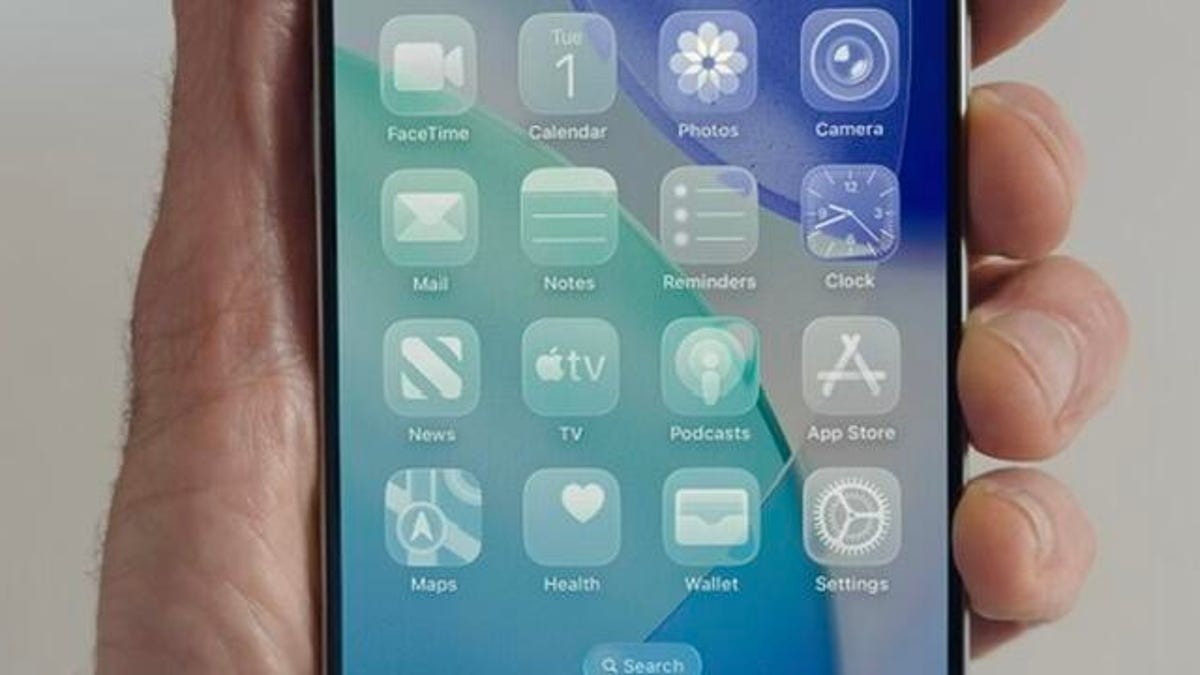
Mit iOS können Sie jetzt das Farbschema von App-Symbolen und Widgets mit vier Hauptoptionen ändern: Standard, Dunkel, Klar und Getönt.
- Der Dunkle -Modus wendet einen nahezu schwarzen Hintergrund auf Erstanbieter-Apps von Apple (Nachrichten, Safari) und einige Drittanbieter-Apps (YouTube, Bluesky) an. Dies kann auch den Stromverbrauch des Bildschirms reduzieren und die Batterielebensdauer verlängern.
- Clear macht Symbole und Widgets nahezu durchscheinend und sorgt für ein dezentes, modernes Aussehen.
- Mit „Getönt“ können Sie einen benutzerdefinierten Farbton aus einer Farbverlaufsskala oder mit der Pipette auswählen, um ihn an Ihre Hintergrundfarbe anzupassen. Dies ermöglicht hochgradig personalisierte Farbschemata.
- Zu den zusätzlichen Optionen gehören helle oder dunkle Tönungen für die Modi „Klar“ und „Getönt“ sowie eine automatische Einstellung, die sich an die Präferenz Ihres Systems für den hellen oder dunklen Modus anpasst.
Apps für ein optimales Layout anordnen
Während die Kernfunktionen der App-Anordnung ähnlich bleiben, regen die erweiterten Anpassungsoptionen zum Experimentieren mit dem Layout an. Benutzer können Apps weiterhin per Drag-and-Drop an die gewünschte Position ziehen und so einzigartige Anordnungen erstellen.
Bedenken Sie diese Punkte:
- Das Rastersystem verhindert eine überlappende oder zu enge App-Platzierung.
- Vergrößerte Apps erzeugen einen Abstand zwischen dem Dock und der unteren Reihe von Symbolen, diese Lücken können jedoch nicht geschlossen werden.
- Persönliche Vorlieben sollten die Layout-Entscheidungen leiten; Beispielsweise bevorzugen Rechtshänder möglicherweise die Platzierung häufig verwendeter Apps auf der rechten Seite des Bildschirms, um den Zugriff zu erleichtern.
Diese Änderungen sollen Benutzern die Möglichkeit geben, einen Startbildschirm zu erstellen, der ihren individuellen Stil und Vorlieben widerspiegelt. Die neuen Anpassungsfunktionen stellen einen Wandel hin zu mehr Benutzerkontrolle und Personalisierung innerhalb des iOS-Ökosystems dar.