Malware ist überall. Es schaut dich an. Dateien können beschädigt werden. Übergibt die Schlüssel zu Ihrer Maschine einem Hacker am anderen Ende der Welt.
Diese Bedrohungen sind so häufig, dass es nur eine Frage der Zeit ist, bis Sie angegriffen werden. Wenn dieses Problem auftritt, müssen Sie wissen, wie Sie den Virus entfernen können, bevor er Ihre Daten übernimmt oder Ihr System blockiert.
Die erste Regel ist einfach. Keine Panik. Denken Sie nicht sofort, dass Sie Ihren Computer auf die Werkseinstellungen zurücksetzen müssen. Infektionen können in der Regel entfernt werden, ohne die gesamte Festplatte zu löschen. Einige Dateien können verloren gehen. Es ist nicht unbedingt alles verloren.
Erkennen Sie die Zeichen frühzeitig
Stellen Sie zunächst sicher, dass der Computer tatsächlich infiziert ist.
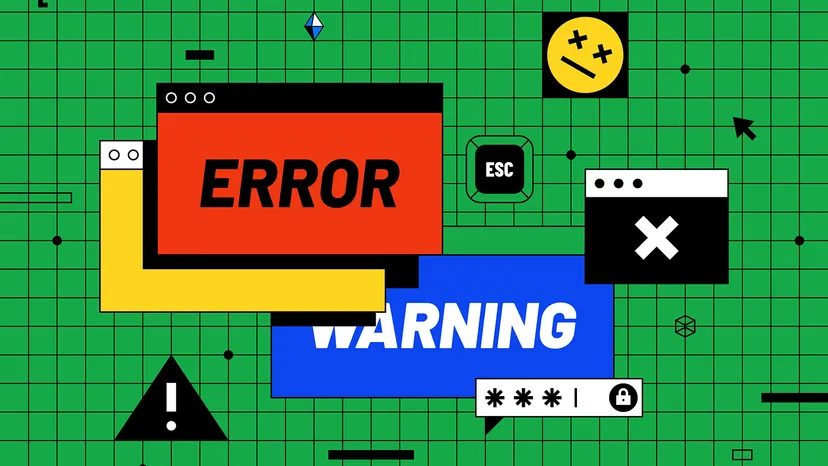
Die Standard-Startseite Ihres Browsers kann sich unerwartet ändern. Oder Sie werden auf eine fragwürdige Website weitergeleitet, die Sie gar nicht besucht haben. Auch ungewöhnliches Verhalten wie häufige Abstürze sind ein Warnsignal. Erhalten Sie die Fehlermeldung „Die Datei ist beschädigt“, wenn Sie versuchen, ein Dokument zu öffnen? Das ist kein kleines Problem. Es ist Schadsoftware.
Wenn Sie eine Infektion vermuten, führen Sie sofort Ihre Antivirensoftware aus.
Für Windows-Benutzer ist Antivirensoftware nicht zu übersehen. Während Sie sicheres Surfen üben können, suchen Malware-Autoren ständig nach neuen Möglichkeiten, grundlegende Vorsichtsmaßnahmen zu umgehen.
Einige fortgeschrittene Bedrohungen verhindern, dass Sie Sicherheitstools herunterladen. Wenn dieses Problem auftritt, laden Sie die Antivirensoftware auf einen anderen sauberen Computer herunter. Das Installationsprogramm wird über den USB-Stick übertragen.
Wenn Sie derzeit keinen Versicherungsschutz haben, kaufen Sie ihn jetzt. Beachten Sie, dass kostenlosen Versionen häufig erweiterte Funktionen wie Echtzeit-Ransomware-Schutz und E-Mail-Scanning fehlen. Sie bekommen, wofür Sie bezahlen.
Bedrohungen beseitigen
Vorausgesetzt, Ihre Antivireneinstellungen sind auf dem neuesten Stand, sollten Eindringlinge erkannt werden. Die meisten Programme öffnen eine Warnseite, die den gesamten erkannten Schadcode auflistet. Schreiben Sie die Namen auf. Möglicherweise benötigen Sie es später, wenn Sie es manuell entfernen müssen.
Die meisten modernen Antiviren-Tools isolieren oder löschen Bedrohungen automatisch. Normalerweise reicht es aus, die Aktion zu bestätigen. Für den durchschnittlichen Benutzer ist dies der sicherste Weg. Die manuelle Entfernung ist gefährlich und mühsam.
Schalten Sie den Computer aus, wenn die Software Sie darüber informiert, dass der Auftrag abgeschlossen ist. Neustart. Führen Sie den Scan erneut aus. Wenn es sauber herauskommt, ist alles in Ordnung.
Wenn andere Malware gefunden wird, wiederholen Sie den Vorgang. Wird die „gleiche“ Schadsoftware zweimal erkannt, wird die Infektion persistent. Möglicherweise müssen Sie eine andere Methode oder ein anderes Meinungstool ausprobieren.
Warum es keinen doppelten Schutz geben sollte
Die Logik scheint vernünftig. Wenn ein Antivirenprogramm gut ist, sollten zwei besser sein.
Das ist falsch.
Das Ausführen mehrerer Echtzeit-Antivirenprogramme verbraucht große Mengen an Systemressourcen. Ihr Computer verlangsamt möglicherweise Ihren Computer bis zum Schleichen. Es kann zu Systemabstürzen kommen. Schlimmer noch, sie geraten oft in Konflikt miteinander. Wenn zwei Sicherheitsprogramme versuchen, dieselbe Datei zu überwachen, kann das gesamte Betriebssystem instabil werden.
Bleiben Sie bei einem zuverlässigen Motor.
Durchbrechen Sie die Malware-Kontrolle
Wenn Ihre Antiviren-Tools gesperrt sind oder bei jedem Scan immer dieselben Bedrohungen anzeigen, ist es an der Zeit, das Schlachtfeld zu ändern. Booten Sie im abgesicherten Modus. Dadurch wird das Windows-Betriebssystem auf seine wesentlichen Teile reduziert und nur die Kernkomponenten geladen, die zum Betrieb der Maschine erforderlich sind.
Die meisten Viren betten sich in die Windows-Registrierung ein, eine Befehlsdatenbank, die dem Betriebssystem mitteilt, wie Programme gestartet werden sollen. Es wird häufig beim Systemstart auf aktiv gesetzt. Indem Sie den Start des abgesicherten Modus erzwingen, können Sie das Laden vieler dieser Malware verhindern. Dadurch kann Ihre Antivirensoftware ununterbrochen ausgeführt werden und Kernsystemdateien scannen. Wenn Sie hier neue Malware finden, wurde möglicherweise die Root-Komponente erkannt. Einige Bedrohungen fungieren als Downloader, um andere schädliche Anwendungen herunterzuladen und zu installieren. Durch das Entfernen dieser Hauptknoten wird die Angriffsfläche der Maschine erheblich verringert.
Identifizieren Sie Feinde manuell
Wenn automatisierte Tools versagen, müssen Sie einige Nachforschungen anstellen. Es gibt bereits eine Liste der von der Software erkannten Malware-Namen. Nehmen Sie dann die Liste und suchen Sie mit demselben Sicherheitsunternehmen, das Ihre Antivirensoftware erstellt hat.
Verschiedene Anbieter geben demselben Virus häufig unterschiedliche Namen, was zu Verwirrung führen kann. Indem Sie die Dokumentation des Anbieters befolgen, können Sie sicherstellen, dass Sie korrekte und konsistente Informationen erhalten. Ihre Datenbank listet normalerweise alle mit einer bestimmten Bedrohung verbundenen Dateien auf und gibt an, wo diese Dateien normalerweise versteckt sind. Möglicherweise müssen Sie Ihre Systemverzeichnisse durchsuchen, um sie zu finden.
Wichtiger Schritt: Sichern Sie Ihre Registrierungsordner, bevor Sie etwas löschen. Das Löschen der falschen Dateien aus der Registrierung kann dazu führen, dass Ihr Computer nicht ordnungsgemäß startet.
Nachdem Sie den Speicherort bestätigt haben, entfernen Sie alle infizierten Dateien aus der Liste. Starten Sie die Maschine neu. Führen Sie Ihre Antivirensoftware erneut aus. Wenn der Scan sauber ausfällt, wurde die Infektion möglicherweise entfernt.
Ändern Sie abschließend Ihr Passwort. Viele Malware-Varianten umfassen Keylogger, die Tastatureingaben aufzeichnen und an einen Remote-Server senden. Wenn sich auf Ihrem Gerät erhebliche Schadsoftware befindet, wurden Ihre Anmeldedaten wahrscheinlich kompromittiert. Es ist besser, alles zurückzusetzen, als zu riskieren, dass Ihr Online-Konto offengelegt wird.
Kernoption: Bootfähige Festplatte
Einige Infektionen sind sehr aggressiv und verhindern, dass das Betriebssystem vollständig geladen wird. Für hartnäckige Fälle wie diesen verfügen einige Antivirenprogramme über eine bootfähige Rettungsdiskette. Es handelt sich um ein eigenständiges, leichtes Betriebssystem, das auf einem USB-Laufwerk oder einer CD gespeichert ist.
Erstellen Sie diese Diskette auf einem sauberen Computer und legen Sie sie in den infizierten Computer ein. Wenn Sie von der Festplatte booten, ignoriert Ihr Computer das Betriebssystem auf der infizierten Festplatte. Stattdessen wird die sichere Umgebung vom USB geladen. Dadurch können Sie einen vollständigen Virenscan auf Ihren internen Laufwerken durchführen, ohne Malware zu aktivieren. Da der Virus nicht ausgeführt wird, kann er keine Beweise verbergen, verschlüsseln oder löschen. Diese Methode umgeht effektiv Malware-Schutzmaßnahmen und ermöglicht Ihnen, die Infektion zu entfernen und die Funktionalität wiederherzustellen.
Vorbeugung ist günstiger als Behandlung
Um Viren in Windows zu vermeiden, sind Disziplin und grundlegende digitale Hygiene erforderlich.
- **E-Mail-Sicherheit ist nicht verhandelbar. ** Öffnen Sie keine Anhänge und klicken Sie nicht auf Links von unbekannten Absendern. Wenn der Link verdächtig ist, bewegen Sie den Mauszeiger über den Link, um die Ziel-URL anzuzeigen. Virenautoren setzen stark auf Social Engineering, um Benutzer dazu zu verleiten, ihren Code auszuführen.
- **Deaktivieren Sie die Autostart-Funktion. ** E-Mail
Wenn Clients automatisch Anhänge öffnen oder Links starten, deaktivieren Sie diese Funktion. Dies ist ein häufiger Vektor einer unmittelbaren Infektion.
**Überprüfen Sie die Nachricht sorgfältig. ** Überprüfen Sie die Quelle, egal ob es sich um Message Boards, Facebook oder Instant Messages handelt. Suchen Sie nach Tippfehlern, seltsamen Sätzen oder dringenden Bedürfnissen. Wenn Ihnen das Konto Ihres Freundes aus heiterem Himmel einen seltsamen Link sendet, wurde es wahrscheinlich gehackt.
Klicken Sie nicht.
* Vermeiden Sie riskante Websites. ** Raubkopien von Websites, Inhalte für Erwachsene und nicht überprüfte Software-Repositories sind Brutstätten für Malware. Moderne Browser markieren diese korrekt, ignorieren die Warnung jedoch nicht.
* Vorsicht vor Pop-ups. Falsche Warnungen, dass Sie Ihre Grafiktreiber oder Ihren Flash Player aktualisieren müssen, sind fast immer Betrug. Diese sollen Benutzer dazu verleiten, Malware herunterzuladen.
* Wartung des Systems. **Führen Sie einmal pro Woche einen Scan durch. Halten Sie Ihr Betriebssystem und Ihre Antivirensoftware auf dem neuesten Stand. Sicherheitsunternehmen veröffentlichen täglich Patches, um neuen Bedrohungen zu begegnen;
Selbst eine einwöchige Verzögerung kann Sie verwundbar machen.
** Temporäre Dateien löschen. **Malware versteckt sich häufig im temporären Cache Ihres Browsers, um einer Erkennung zu entgehen. Durch regelmäßiges Leeren dieser Ordner können potenzielle Verstecke entfernt werden.
Letzter Ausweg: Löschen Sie das System
Wenn alles andere fehlschlägt und die Malware trotz manueller Entfernung und Startscans bestehen bleibt, müssen Sie möglicherweise Ihr System vollständig löschen. Das bedeutet, dass Sie die Festplatte formatieren und Windows von Grund auf neu installieren müssen.
Dies ist der letzte Ausweg, da alles gelöscht wird. Programme, Einstellungen und persönliche Dateien gehen verloren. Bevor Sie beginnen, sollten Sie alle Ihre sauberen wichtigen Daten auf einem externen Laufwerk oder Cloud-Speicher sichern. Beachten Sie, dass Sie das Problem einfach erneut installieren, wenn Ihr Backup bereits infiziert ist.
Dieser Vorgang ist langwierig. Sie müssen das Betriebssystem neu installieren, Updates installieren, Apps neu installieren und Ihre Daten wiederherstellen. Es garantiert jedoch, dass jede Spur von Malware verschwunden ist. Fangen Sie bei Null an.
Installieren und aktualisieren Sie Ihre Antivirensoftware sofort nach dem Löschen. Überspringen Sie diesen Schritt nicht. Ein neues System ist anfällig, bis es geschützt wird.
*Dieser Artikel wurde mit der Technologie der künstlichen Intelligenz aktualisiert. Von HowStuffWorks-Redakteuren auf Fakten geprüft und bearbeitet. *
Wo Sie weitere Hilfe benötigen
Wenn Ihre Maschine bereits kompromittiert ist, kann die Suche nach einer sauberen und zuverlässigen Anleitung wie die Suche nach der Nadel im Heuhaufen veralteter Ratschläge sein. Während sich die digitale Sicherheitslandschaft schnell verändert, bleiben bestimmte grundlegende Ressourcen für diejenigen von entscheidender Bedeutung, die die Kontrolle über ihre Systeme zurückgewinnen möchten.
Im Jahr 2009 veröffentlichte das Academic Computing Team der University of Minnesota einen einfachen, aber detaillierten Bericht darüber, was zu tun ist, wenn Ihr Computer infiziert ist. Ihr Ratgeber mit dem Titel „Was tun, wenn Ihr Computer mit einem Virus infiziert ist“ geht über all das Gerede hinaus. Es fordert Sie nicht nur auf, Antivirensoftware zu installieren. Es führt Sie durch die unmittelbar erforderlichen Triage-Schritte, um die Blutung zu stoppen.
David Dittrichs Arbeit „The Lifecycle: Preventing, Detecting, and Removing Bots“ bietet eine tiefere technische Perspektive. Dittrichs etwa zeitgleich veröffentlichte Analyse konzentrierte sich auf den Lebenszyklus dieser Schadstoffe. Für eine langfristige Prävention ist es wichtig zu verstehen, wie Bots funktionieren, und nicht nur eine schnelle Lösung. Wenn Sie verstehen möchten, warum Ihre Maschine nicht richtig funktioniert, beginnt die Logik hier.
Microsoft Security hat Ende 2008 einen eigenen Leitfaden zum Entfernen von Computerviren herausgegeben. Als Eigentümer des Ökosystems sind die Empfehlungen von Microsoft speziell auf Windows-Umgebungen zugeschnitten. Es ist praktisch, einfach und entspricht den von den meisten Benutzern verwendeten Tools. Dies ist ein guter Ausgangspunkt für einen grundlegenden Reinigungsprozess, der keine Werkzeuge von Drittanbietern erfordert.
Jordan Robertson von AP News bot eine breitere Perspektive auf „was Sie wissen und tun sollten, wenn Ihr Computer infiziert ist“. Dieser Artikel dient als Checkliste zur Identifizierung der Anzeichen einer Botnet-Infektion. Dies ist weniger technisch und eher anschaulich und hilft Benutzern, Symptome zu erkennen, bevor sie außer Kontrolle geraten. Für den Durchschnittsmenschen ist es die halbe Miete, zu wissen, worauf er achten muss.
Diese Quellen sind nicht nur Archive. Diese stellen das Grundwissen dar, das zur Reaktion auf häufige Infektionen erforderlich ist.
Die hier bereitgestellten Links erheben keinen Anspruch auf Vollständigkeit, decken jedoch die wichtigsten Aspekte wie sofortige Reinigung, technische Lebenszyklusanalyse, plattformspezifische Anweisungen und Symptomerkennung ab. Wenn Sie es mit einer aktiven Infektion zu tun haben, verwenden Sie die Checkliste von Robertson, um das Problem zu identifizieren, gehen Sie dann zu den Entfernungsanweisungen von Microsoft oder der University of Minnesota und behalten Sie Dittrichs Erkenntnisse im Hinterkopf, um das Gesamtbild der Bedrohung zu verstehen.
Es ist sehr chaotisch. Das ist oft frustrierend. In manchen Fällen ist ein Neuanfang die beste Lösung. Aber zu wissen, wo man Hilfe bekommt, kann den Unterschied zwischen einer panischen Neuinstallation und einer geplanten Wiederherstellung ausmachen. Die Werkzeuge sind da. Sie müssen lediglich wissen, wie man sie verwendet.