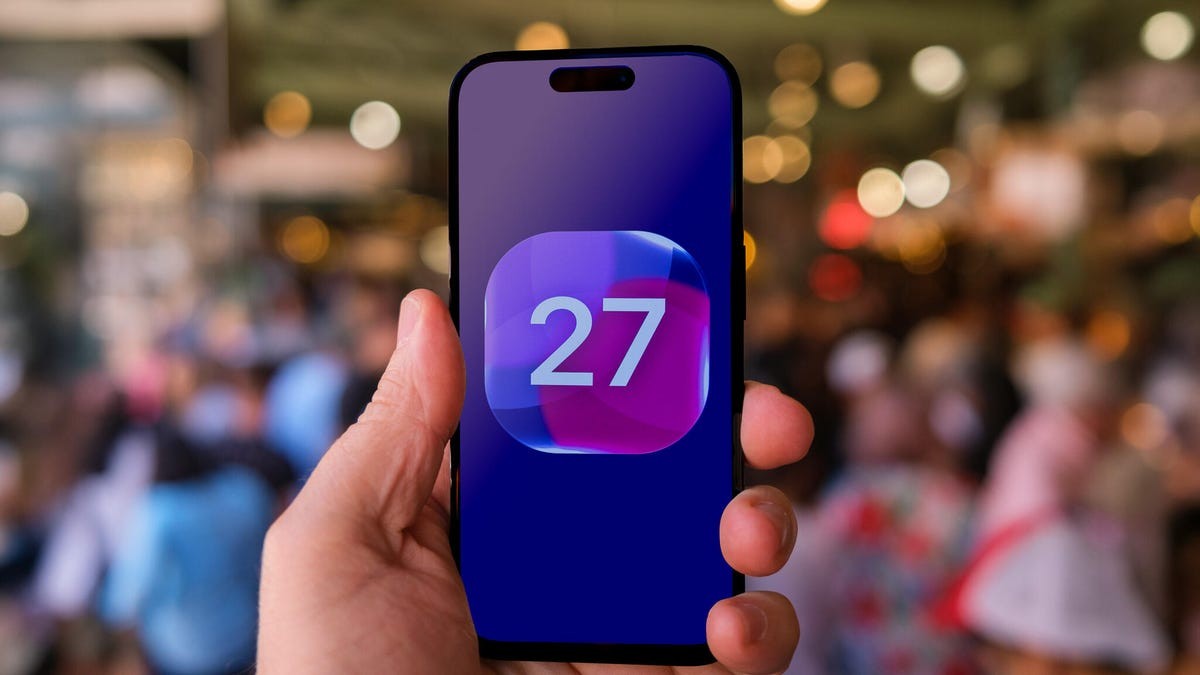
iOS 27 ist hier in seiner öffentlichen Beta. Wenn Sie ein kompatibles iPhone besitzen, testen Sie wahrscheinlich gerade die neuen KI-Tools.
Es gibt eine schnellere Leistung. Eine Siri, die tatsächlich Ihren Bildschirm liest. Flüssigglas -Design, das alles wie ein Goldfischglas aussehen lässt.
Aber seien wir ehrlich.
Einige dieser neuen Dinge sind auf den ersten Blick nervig. Siri merkt sich für immer jedes deiner Worte. Untertitel werden eingeblendet, wenn Sie sich entspannen möchten. Die Benutzeroberfläche fühlt sich… rutschig an.
Die gute Nachricht: Sie können fast alles ändern.
Denken Sie daran. Diese Einstellungen stammen aus der ersten öffentlichen Beta. Apple könnte die Menüs vor der Herbstveröffentlichung umstellen. Aber gerade jetzt? So bringen Sie Ihr iPhone dazu, sich zu verhalten.
Machen Sie flüssiges Glas leichter lesbar
Erinnern Sie sich, als Apple diesen durchscheinenden Look einführte? Mit iOS 26 trifft es Menüs und Benachrichtigungen hart. Mit iOS 27 haben sie es endlich geschafft.
Nicht jeder möchte, dass sein Hintergrund durch seine Einstellungsmenüs blutet. Wenn Sie Schwierigkeiten haben, Text vor einem verschwommenen Hintergrund zu lesen, passen Sie den Farbton an.
Gehen Sie zu Einstellungen > Aussehen > Flüssigglas.
Schieben Sie es nach rechts. Sie fügen Deckkraft hinzu. Schaltflächen werden klarer. Der Text fällt auf. Bewegen Sie ihn nach links, erhalten Sie wieder maximale Transparenz.
Was ist, wenn es immer noch nicht reicht?
Versuchen Sie es mit der nuklearen Option. Gehen Sie zu Einstellungen > Barrierefreiheit > Anzeige & Text > Transparenz reduzieren. Dies erzwingt solide Hintergründe. Es bricht den Glaseffekt vollständig, schützt aber Ihre Augen.
Der Schieberegler steuert das Aussehen. Barrierefreiheit steuert die Klarheit. Wähle dein Gift.
So verhindern Sie, dass Siri Ihre Chats hortet
Das neue Siri in iOS 27 verhält sich eher wie ein dedizierter KI-Chatbot. Denken Sie an ChatGPOC oder Claude. Mittlerweile gibt es dafür tatsächlich eine App. Es synchronisiert sich mit iCloud. Starten Sie einen Thread auf Ihrem iPhone und rufen Sie ihn auf Ihrem Mac auf.
Das Problem? Es hält sie. Für immer. Standardmäßig.
Wenn Sie kein durchsuchbares Archiv aller trivialen Fragen haben möchten, die Sie im letzten Jahrzehnt gestellt haben, möchten Sie das wahrscheinlich ändern.
- Öffnen Sie Einstellungen > Siri > Gespräche führen.
- Wählen Sie 30 Tage oder 1 Jahr.
Dadurch werden ältere Daten automatisch gelöscht. Kein manuelles Löschen erforderlich.
Aktivieren Sie im Siri-Menü die Option Öffnet für. Wählen Sie Eine neue Konversation.
Warum? Denn Sie müssen nicht jedes Mal, wenn Sie auf das App-Symbol tippen, auf den Wetterbericht von gestern starren. Nur eine saubere Weste.
Hinweis: Diese Siri AI-Funktionen funktionieren nur auf iPhone 15 Pro-Modellen, dem iPhone Air und jedem iPhone 16. Wenn Sie ein älteres Gerät verwenden, sind diese Menüs möglicherweise nicht vorhanden.
Deaktivieren Sie „Mit Siri schreiben“, wenn Sie KI-Entwürfe hassen
iOS 27 hat eine neue Schaltfläche über der Tastatur hinzugefügt. „Schreiben Sie mit Siri.“ Es ist in Nachrichten. Post. Notizen.
Sie können ihn bitten, eine E-Mail zu verfassen. Schreiben Sie einen Satz in einem „professionellen Ton“ um. Lesen Sie Ihre Einkaufsliste Korrektur.
Ich benutze es nicht. Die meisten von uns werden es wahrscheinlich nicht täglich verwenden. Wenn Sie es hassen, die KI-Eingabeaufforderung über Ihrer Tastatur hängen zu sehen, blenden Sie sie aus. Oder besser gesagt, töten Sie es auf Systemebene.
Gehen Sie zu Einstellungen > Bildschirmzeit > Inhalts- und Schreibbeschränkungen.
- Aktivieren Sie Inhalts- und Datenschutzbeschränkungen.
- Tippen Sie auf Siri > Schreibhilfe.
- Stellen Sie Nicht zulassen ein.
Dadurch wird nicht nur die Schaltfläche ausgeblendet. Dadurch wird die Berechtigung entfernt. Sie müssen diesen Schalter zurücklegen, wenn Sie später entscheiden, dass KI-Schreiben das Richtige für Sie ist.
Warum wird Siri bei zufälligen Wörtern aktiviert?
Das ist nichts Neues in iOS 27, das bereits mit iOS 17 eingeführt wurde. Aber jetzt ist es noch irritierender.
Siri wacht mit „Siri“ auf. Nur das Wort. Nicht „Hey Siri.“
Es klingt praktisch. Bis Sie in einem Zoom-Anruf sind und jemand „Siri“ sagt, während er über die Cloud spricht. Ihr Telefon leuchtet auf. Du siehst unprofessionell aus.
Repariere es sofort.
Gehen Sie zu Einstellungen > Siri > Mit Siri sprechen. Ändern Sie es in Hey Siri.
Fügen Sie diese eine zusätzliche Silbe hinzu. Es kostet Sie nichts und verschafft Ihnen geistige Gesundheit.
Verhindern Sie, dass Untertitel Ihre Videos ruinieren
Sehen Sie sich ein Video in Safari an. Oder in Fotos. iOS 27 glaubt, dass Sie Untertitel benötigen. Stets.
Es ist klug. Vielleicht zu schlau. Wenn Ihr Telefon stummgeschaltet ist. Wenn eine andere Sprache erkannt wird. Wenn Sie in der Timeline rückwärts scrollen. Der Text erscheint. Blockiert Ihre Sicht. Ablenkung in Hülle und Fülle.
Sie können auf das Video tippen. Klicken Sie auf „Mehr Steuerelemente“. Schalten Sie Untertitel aus. Aber wer will das schon alle drei Sekunden machen?
Schalten Sie es an der Quelle aus.
Einstellungen > Barrierefreiheit > Untertitel und CC.
Deaktivieren Sie unter „Automatische Untertitel“ Wenn die Sprachen nicht übereinstimmen.
Möchten Sie weniger Unordnung? Deaktivieren Sie Bei Stummschaltung anzeigen und Beim Zurückspringen anzeigen.
Deine Videos bleiben endlich nur … Videos. 📺