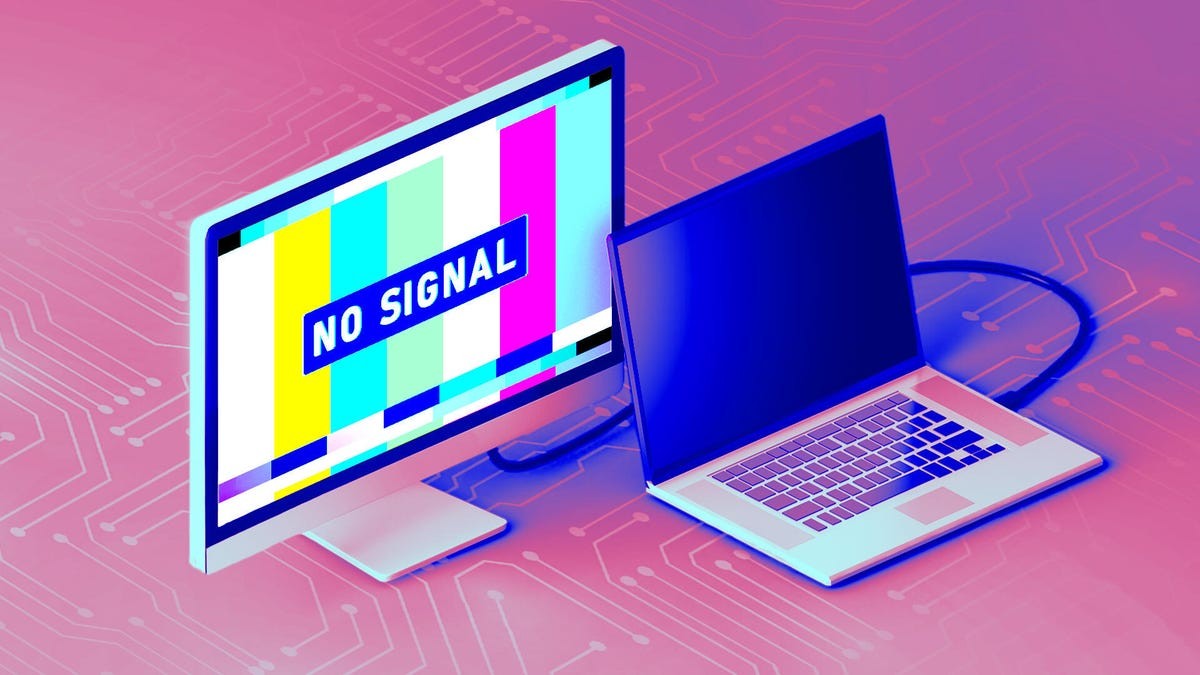
Notebooky se staly nezbytnými nástroji pro moderní práci a produktivitu, ale pro pohodlné a dlouhodobé používání jsou často nezbytné externí monitory. Je frustrující, když váš monitor náhle přestane zobrazovat signál z vašeho notebooku. Naštěstí lze tyto problémy ve většině případů snadno vyřešit. Tato příručka poskytuje systematický přístup k diagnostice a řešení chyby Žádný signál na základě doporučení výrobců monitorů, jako jsou Asus a ViewSonic.
První kroky: napájení a připojení
Nejčastější příčiny prázdné obrazovky jsou překvapivě jednoduché. Vždy se ujistěte, že jsou váš monitor i notebook zapnuté a propojovací kabel je pevně připojen k oběma zařízením. Kabely se mohou uvolnit a napájecí kabely lze snadno přehlédnout. Pouhé restartování obou zařízení může často vyřešit dočasné závady. Pokud používáte dokovací stanici nebo USB hub, zkontrolujte také jeho napájení a připojení.
Výběr vstupu: skrytý důvod
Po potvrzení napájení a připojení se ujistěte, že je monitor nastaven na správný vstupní zdroj. Většina monitorů má více vstupů (HDMI, DisplayPort, USB-C) a monitor by měl být nakonfigurován podle kabelu připojeného k vašemu notebooku. Pomocí fyzických tlačítek nebo dálkového ovladače monitoru přepínejte mezi možnostmi vstupu, dokud se neobjeví obraz.
Pochopení připojení displeje
Dnes je nejběžnějším typem připojení HDMI, ale široce používané jsou také DisplayPort a Mini DisplayPort. USB-C se stalo všestrannou možností, schopnou zpracovávat napájení, data a video signály pomocí jediného kabelu. Ne všechny kabely a porty USB-C jsou však stejné. Některé kabely USB-C jsou určeny pouze pro napájení a některé porty notebooku nemusí podporovat výstup displeje. Vyzkoušejte jiný port USB-C nebo použijte kabel dodaný s monitorem, abyste zajistili kompatibilitu. Zvažte úplné resetování monitoru pomocí nabídky OSD, abyste jej vrátili na původní výchozí nastavení.
Kontrola poškození kabelu
Pokud základní odstraňování problémů nepomůže, zkontrolujte samotný kabel. Hledejte fyzické poškození, jako jsou řezy, oděrky nebo zlomy. Poškozené kabely mohou způsobit přerušovanou nebo úplnou ztrátu signálu. Prohlédněte kovové kontakty na obou koncích, zda nejsou ohnuté nebo zkorodované. I malé poškození může narušit spojení.
Izolace problému: Testování s alternativami
Chcete-li zjistit, zda je problém s notebookem, monitorem nebo kabelem, vyzkoušejte alternativní konfigurace:
- Připojte svůj notebook k jinému monitoru pomocí pracovního kabelu. Pokud se objeví obraz, je pravděpodobně vadný původní monitor nebo kabel.
- Připojte k podezřelému monitoru další notebook nebo zařízení. Pokud displej funguje, problém spočívá ve výstupu původního notebooku.
Software a ovladače: Méně častý problém
Softwarové závady mohou někdy způsobit problémy se zobrazením, zejména u grafických karet. Ujistěte se, že je operační systém vašeho notebooku (Windows nebo macOS) aktuální. Aktualizujte také ovladače grafické karty (Intel, Nvidia, AMD) prostřednictvím jejich vyhrazeného softwaru. Zastaralé nebo poškozené ovladače mohou vést k problémům s kompatibilitou, zejména po aktualizaci systému.
Poslední možnost: výměna
Pokud všechny kroky pro odstraňování problémů nepomohou, může být váš monitor vadný. I když je to frustrující, někdy je selhání zařízení nevyhnutelné. V takových případech je výměna monitoru jedinou zbývající možností.
Sečteno a podtrženo: Většinu problémů s monitorem lze snadno vyřešit pomocí jednoduchých kontrol. Problém obvykle vyřeší systematický přístup – počínaje napájením a připojeními, poté se přesunete k testování softwaru a hardwaru.