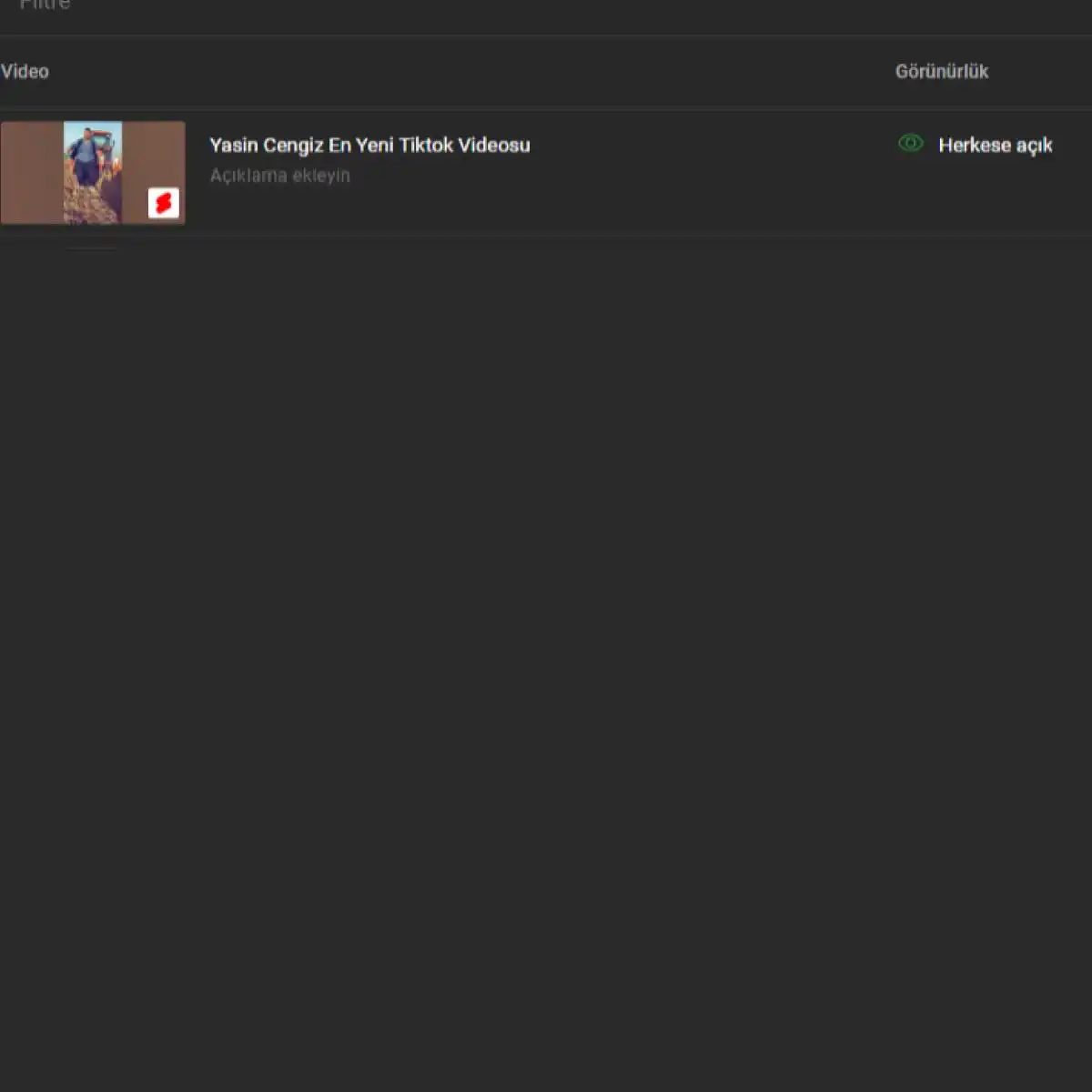
Takže jste nahráli video. Nyní jej chcete odstranit. Možná to byla chyba. Možná byla kvalita zvuku hrozná. Nebo možná před rebrandingem děláte pořádek. Bez ohledu na důvod je odstranění obsahu z vašeho kanálu snadný úkol, pokud víte, kam kliknout. Rozhraní se občas mění, ale základní logika zůstává stejná: musíte se přihlásit a získat přístup ke svému studiu.
Začněte s ověřováním
První překážka je jednoduchá, ale nesmlouvavá. Musíte být přihlášeni ke správnému účtu. Pokud spravujete více kanálů nebo máte staré přihlašovací údaje, zde mohou nastat problémy. Nejprve se přihlaste ke svému účtu Google. Pokud používáte prohlížeč na počítači, přejděte na domovskou stránku YouTube. Na svém mobilním zařízení otevřete aplikaci. Níže uvedené kroky předpokládají, že používáte desktopové rozhraní, které nabízí největší kontrolu. Pokud používáte iPhone nebo Android, proces je trochu jiný, ale také přímočarý.
Přístup do Studia YouTube
Po přihlášení nerolujte pouze na domovskou stránku. Potřebujete backend. Najděte ikonu svého profilu v pravém horním rohu. Klikněte na něj. Zobrazí se rozbalovací nabídka. Vyberte Studio YouTube. Toto je řídicí centrum. Zde můžete spravovat stahování, analýzy a ano, mazání. Pokud tuto možnost nevidíte, možná nemáte oprávnění k přístupu k danému kanálu. Zkontrolujte, zda jste na správném místě.
Najděte požadované video
Ve Studiu YouTube klikněte v levé nabídce na Obsah. Zobrazí se mřížka všech vašich stažených videí. Seznam může být dlouhý. Pokud máte stovky videí, použijte vyhledávací panel v horní části. Zadejte název. Najděte video, které chcete smazat. Klikněte na něj. Neklikejte na miniaturu. Kliknutím na celý řádek nebo ikonu tužky upravíte podrobnosti. Otevře se stránka s podrobnostmi o videu. Nyní můžete vidět metadata, ale potřebujete akční tlačítka.
Proces odstranění
Podívejte se na pravou stranu obrazovky. Nebo, pokud používáte mobilní zařízení, vyhledejte nabídku se třemi tečkami v pravém horním rohu grafické karty. Musíte najít možnost Další akce. Klikněte na něj. Zobrazí se podnabídka. Najděte Smazat. To je bod, odkud není návratu. YouTube vás požádá o potvrzení akce. Mohou se zeptat, proč video mažete. Buďte upřímní. Na nich nezáleží. Je to pro tebe důležité.
Co se stane po kliknutí na tlačítko „Smazat“?
Zde je část, kterou většina lidí přeskakuje. Když video smažete, nebude okamžitě vymazáno z existence. Přejde do složky Koš. Zůstává tam 30 dní. Během této doby jej můžete obnovit. Pokud uděláte chybu, máte měsíc na to, abyste si to rozmysleli. Po 30 dnech zmizí navždy. Počet zobrazení je resetován. Komentáře zmizí. Čas sledování je navždy ztracen. Nejedná se o měkké odstranění. Toto je tvrdý reset.
Před smazáním zvažte alternativy
Někdy nechcete smazat video. Možná má video dobré SEO, ale miniatura je ošklivá. Mohou se objevit komentáře, kterými se nechcete zabývat. V takových případech zvažte skrytí videa. Skryté video se nevyhledává a není na něm vidět
Přístup k rozhraní
Nejprve se přihlaste ke svému účtu. Dokud se nepřihlásíte, nebudete moci pracovat se stávajícím obsahem. Po přihlášení vyhledejte ikonu svého profilu v pravém horním rohu a klikněte na ni. Zobrazí se rozbalovací nabídka.
Vyberte Studio YouTube. Toto je řídicí centrum. Odtud přejděte na levý postranní panel a klikněte na Správce videí (nebo jednoduše „Obsah“ v novějších verzích rozhraní, ačkoli starší rozhraní stále používá pro hromadné akce název „Správce videí“). Tím se dostanete na ovládací panel, kde se provádějí základní operace.
Vyhledejte cílové video
Nyní musíte najít konkrétní video, které chcete smazat. Pokud máte stovky stažených videí, procházení seznamu může trvat dlouho. K zúžení seznamu použijte vyhledávací lištu nebo možnosti filtru. Vyhledávejte podle názvu, data nahrání nebo ID videa. Jakmile najdete požadované video, zvýrazní se odpovídající řádek. Poté jste připraveni přejít ke kroku odstranění.
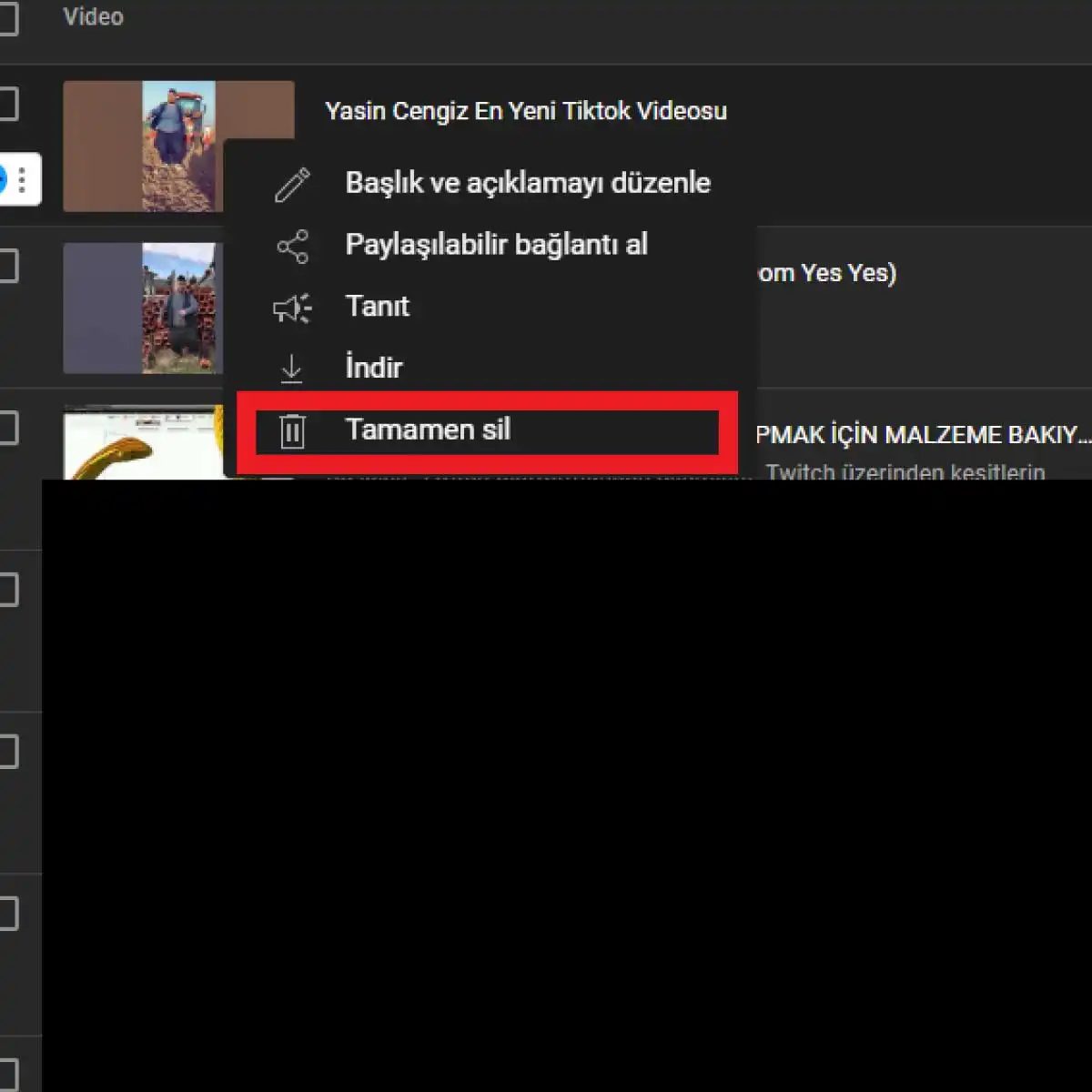

Nyní můžete vidět, která videa zabírají místo ve vašem úložišti. Místo posouvání seznamu použijte vyhledávací lištu – výsledky budou rychlejší. Pokud nemůžete najít konkrétní soubor, použijte možnosti filtrování.
4. Pokračujte v odinstalaci
Po výběru požadovaného videa klikněte na tlačítko Další akce přímo pod jeho obrázkem. Z rozbalovací nabídky, která se zobrazí, vyberte Odstranit. Tento krok je nevratný, proto se ujistěte, že jste zvolili správně.
5. Potvrďte smazání
Zobrazí se poslední varovné okno. Soubor bude smazán bez možnosti obnovení. Dokončete proces kliknutím na „Ano“.
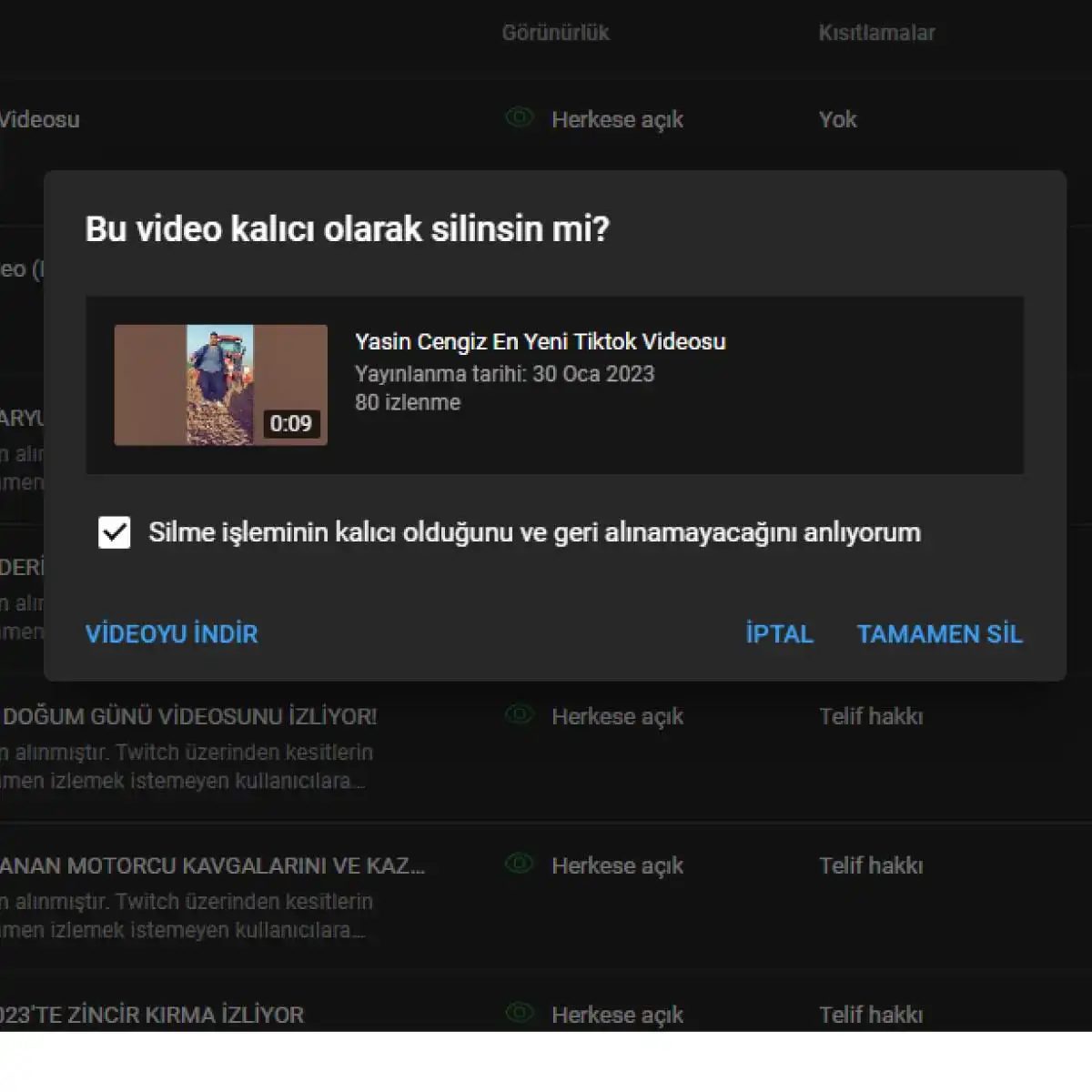
Po kliknutí na možnost „Odstranit“ na obrazovce se zobrazí potvrzovací okno – toto je poslední krok. Není cesty zpět. Ve chvíli, kdy kliknete na tlačítko „Smazat“, soubor zmizí, aniž by se dostal do koše. Při provádění této operace by se ruka neměla třást. YouTube vám nedovoluje toto rozhodnutí zvrátit.
6. Video bylo úspěšně smazáno
Po dokončení procesu se na obrazovce zobrazí oznámení o dokončení. Toto upozornění je však také docela připomínkou ztracených dat. Smazané video se již nebude zobrazovat ve vašem kanálu, ve výsledcích vyhledávání ani v doporučeních. Je zcela vymazán, jako by nikdy neexistoval.
Na co si dát pozor při mazání videa z YouTube
Smazání videa z vašeho kanálu je víc než jen smazání souboru. Důsledky jsou mnohem širší. Neuvážené smazání může způsobit nenapravitelné poškození pověsti vašeho kanálu a analytických údajů. Zde jsou fakta, která je třeba vzít v úvahu před vymazáním:
-
Toto je nevratná operace: Stojí za to zopakovat: Když smažete video na YouTube, neexistuje žádná možnost „obnovit“. Pokus o záchranu dat pomocí softwaru třetí strany je riskantní a obvykle selže. Videa smažte pouze v případě, že je to skutečně nutné.
-
Interakce jsou resetovány: Když smažete video, zmizí spolu s ním všechny komentáře, lajky, opětovné příspěvky a statistiky zhlédnutí. Pokud jste analyzovali tato data, veškerá vaše práce půjde dolů. Ztráta statistik ztěžuje formulaci obsahové strategie do budoucna.
-
Externí odkazy jsou nefunkční: Pokud jste vložili video na jiné stránky nebo sdíleli jeho odkazy na sociálních sítích, u těchto odkazů se nyní zobrazí chyba „404 Nenalezeno“. Uživatelům, kteří na ně kliknou, se zobrazí prázdná stránka nebo chybová zpráva. To může snížit důvěryhodnost vašeho webu.
-
Upozornění na autorská práva: Odstraněním videa se porušení autorských práv nevyléčí. Pokud je vaše video předmětem soudního sporu nebo obdržíte sankci za porušení autorských práv, pouhé smazání problému problém nevyřeší. Nejprve musí být dokončeny právní postupy. V opačném případě mohou na vašem kanálu nastat další problémy.
-
Ztráta zhlédnutí a dat Analytics: Čas strávený hodnocením výkonu videa ztrácí smysl, pokud je smažete. Počet zobrazení, doba zobrazení, demografická data… To vše se okamžitě smaže. Tato data jsou kritická pro budoucí plánování obsahu.
– Chanata kanálu: Odstranění videí ovlivní celkový tok obsahu a divácký zážitek na vašem kanálu. To vytváří mezeru ve vaší obsahové strategii. Diváci se mohou divit, proč tento obsah zmizel. Při rozhodování o odstranění proto zvažte integritu svého kanálu a očekávání cílového publika.
Je možné obnovit smazané video YouTube?

Metody obnovy a fakta o videích smazaných z YouTube
Mazání videí přes YouTube je nevratný proces. Jakmile je smazání dokončeno, video a veškerý související obsah navždy zmizí. Proto je důležité být obezřetný a před smazáním videa učinit informované rozhodnutí.
YouTube uživatelům neposkytuje možnost obnovit smazaná videa. Jedná se o opatření přijaté k zajištění bezpečnosti videa a svobody uživatelů spravovat svůj vlastní obsah. V některých případech však mohlo být smazání provedeno náhodně nebo omylem.
Pokud jste omylem smazali video nebo jej chcete obnovit, můžete zkusit následující kroky:
-
Obnova videí ze zálohy nebo jiných zdrojů: Pokud jste video dříve zálohovali nebo jej uložili na jiné místo, můžete je obnovit z tohoto zdroje.
-
Kontaktování podpory YouTube: Můžete kontaktovat podporu YouTube, vysvětlit situaci a požádat o pomoc s obnovením videa. Ani v tomto případě však není zaručena obnova.
Důležitá poznámka: I když máte možnost video obnovit, komentáře, hodnocení Líbí se, zhlédnutí a další interakce spojené s videem nemusí být obnoveny. Proto je před provedením odstranění důležité pečlivě promyslet a učinit správné rozhodnutí.
Na co si dát pozor po smazání videa z YouTube

Trvalá realita mazání videí na YouTube
Pojďme si hned ujasnit jeden bod. Jakmile kliknete na tlačítko Odstranit na videu YouTube, zmizí. Navždy.
Toto není situace „koše“ v tradičním slova smyslu, kdy můžete soubor získat o týden později, pokud si to rozmyslíte. Když smažete video, ztratíte samotný soubor spolu se všemi metrikami, které jsou s ním spojeny. Pohledy. Komentáře. Líbí se. Reposts. To vše mizí v digitálním zapomnění.
Než uděláte tento krok, měli byste si položit otázku: je tento obsah skutečně balastem, nebo jen špatně funguje? Smazáním se dílo odstraní z historie vašeho kanálu. To vytváří mezeru ve vaší obsahové strategii, která sama o sobě nezmizí. Ztrácíte na hodnotě SEO, kterou vám tato videa mohla časem přinést.
Nefunkční odkazy a externí vložení
Zde je technický problém, který většina tvůrců obsahu přehlíží, dokud není příliš pozdě. Pokud jste toto video vložili na svůj web, sdíleli ho na LinkedIn nebo zveřejnili odkaz na svůj blog, stanou se tyto odkazy slepými uličkami.
Přehrávač vkládání přestane fungovat. Odkaz vrací chybu 404 nebo obecnou zprávu „video není k dispozici“. U firemního účtu to může vypadat nedbale. U vzdělávacího projektu to narušuje proces učení.
Musíte zkontrolovat svou externí přítomnost. Kde jinde toto video existuje? Pokud přivádí provoz na stránku produktu nebo udržuje archiv bulletinu, jeho odstranění bez aktualizace těchto zdrojů přeruší cestu uživatele.
Možnosti “Zrušit”: Tyto možnosti jsou omezené
Pokud uděláte chybu – omylem smažete nesprávný klip nebo smažete video, které jste chtěli mít jako soukromé – máte velmi úzké okno akce.
1. košík
Studio YouTube ukládá smazaná videa do složky Koš. Toto je vaše jediné skutečné pojištění.
Přejděte do YouTube Studio .
* V levém menu vyberte sekci Obsah .
* Klikněte na Košík *.
* Pokud video existuje (a nevypršela doba jeho uchování), můžete jej obnovit.
Poznámka: Položky v košíku budou po 30 dnech trvale smazány. Tuto lhůtu není možné prodloužit. Pokud budete čekat příliš dlouho, všechny metriky budou navždy ztraceny.
2. Požadavky na helpdesk
Mohu kontaktovat podporu a obnovit videa starší než 30 dní? Zpravidla ne. Help Desk YouTube se zabývá stížnostmi na autorská práva a problémy s účtem, nikoli obnovováním omylem smazaného starého obsahu. Pokud bylo vaše video v koši déle než měsíc, vaše žádost bude pravděpodobně zamítnuta.
3. Zálohy jsou nutností
Tím se dostáváme k nejdůležitějšímu závěru. Pokud je pro vás video důležité, měli byste si stáhnout zdrojový soubor na místní disk nebo cloudové úložiště před publikováním. Spoléhat se na servery YouTube jako na primární zálohu je špatná strategie. Vždy mějte hlavní kopii.
Jak skutečně smazat video
Pokud se rozhodnete, že poškození je odůvodněno potřebou čištění, zde je přesný algoritmus akcí:
- Přihlaste se do svého YouTube Studia.
- Přejděte na kartu Obsah.
- Najeďte myší na video, které chcete smazat.
- Klikněte na nabídku se třemi tečkami (další možnosti) vedle názvu videa.
- Vyberte Smazat.
- Potvrďte akci ve vyskakovacím okně.
Zní to jednoduše, protože to tak je. Následky jsou ale okamžité.
Proč je to důležité pro růst vašeho kanálu
Mazání videí není jen o úklidu; to ovlivňuje zdraví vašeho kanálu.
- Dopad na odběratele: Předplatitelům, kteří byli o tomto videu informováni, se nyní v historii sledování zobrazí nefunkční odkaz. To může vaše publikum dráždit.
- Záměna algoritmů: Pokud bylo toto video součástí seznamu videí nebo seriálu, může přerušení řetězce snížit doporučená zhlédnutí souvisejícího obsahu.
- Ztráta zpeněžení: Pokud video generovalo příjmy z reklamy, tento stream se okamžitě zastaví. Po odstranění se za zhlédnutí neplatí žádná poměrná platba.
Verdikt
Nastavení soukromí je v 90 % případů tou nejlepší alternativou ke smazání. Pokud je obsah citlivý, zastaralý nebo jednoduše neodpovídá vaší aktuální značce, nastavte jej na Soukromé nebo Neuvedené.
- Soukromé: Vidíte to jen vy.
- Neveřejné: Kdokoli s odkazem jej může zobrazit, ale nezobrazí se ve vyhledávání ani ve vašem kanálu.
Tím se uloží vaše historie sledování a zůstane odkaz aktivní pro vaše stávající publikum, zatímco video bude odebráno z veřejného vyhledávání.
Vyhrazte si odstranění pro videa, která porušují pokyny komunity nebo obsahují materiál chráněný autorským právem, který nelze vyřešit jinak. U všeho ostatního je archivace chytřejší než skartace.
Ztrácíte data. Ztrácíte historii. Ztrácíte dynamiku. Před stisknutím tlačítka si dvakrát rozmyslete.